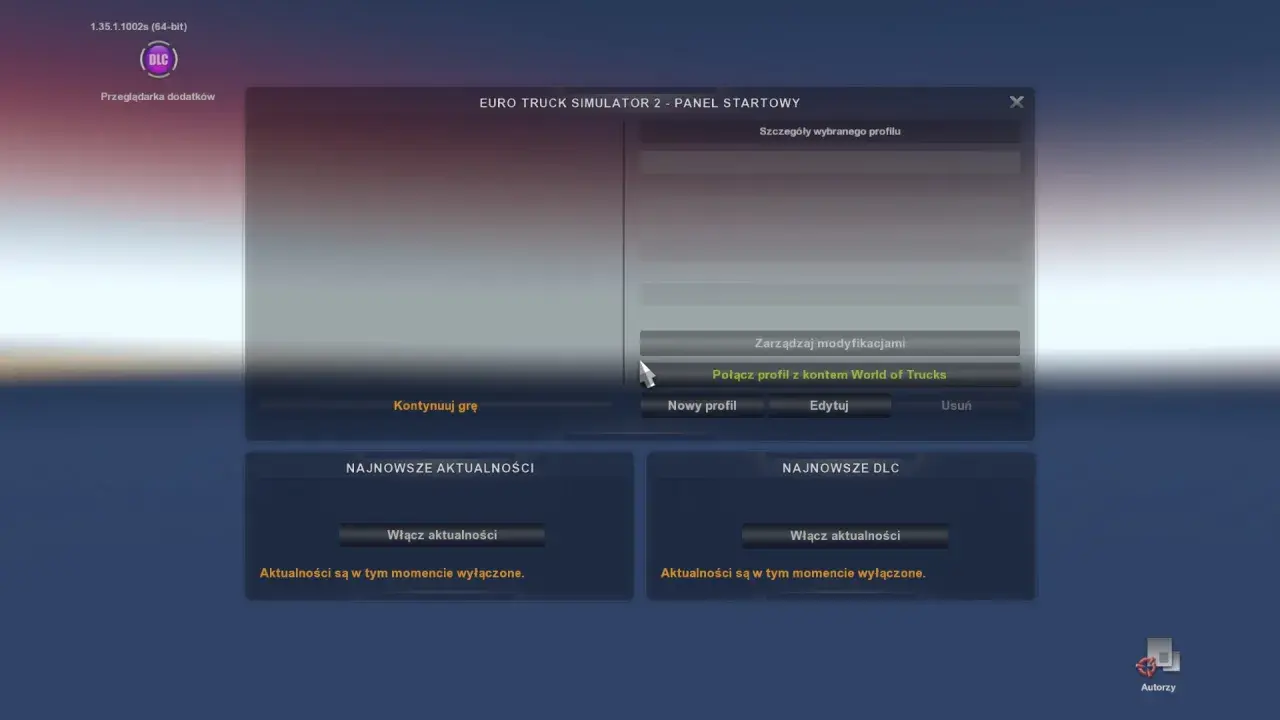
Awaria dysku, reinstalacja systemu albo zwykła zmiana komputera potrafią w kilka minut odebrać setki godzin spędzonych za kierownicą. W Euro Truck Simulator 2 pliki zapisu są łatwe do znalezienia, ale ich bezpieczne skopiowanie wymaga uwzględnienia profili, Steam Cloud, modów i folderu OneDrive. Poniżej pokazuję, gdzie szukać kariery, jak zrobić kopię zapasową oraz co zrobić, gdy zapis nie chce się wczytać.
Najważniejsze informacje o zapisach ETS2
- Standardowa lokalizacja znajduje się w folderze Dokumenty, w katalogu Euro Truck Simulator 2.
- Najbezpieczniejsza kopia obejmuje cały folder gry, a nie tylko pojedynczy plik zapisu.
- Steam Cloud nie jest pełnoprawnym backupem, ponieważ może zsynchronizować także niewłaściwą, starszą wersję kariery.
- Profile z modami mogą wymagać tych samych dodatków po przeniesieniu na inny komputer.
- Przed zmianą wersji gry warto wykonać ręczną kopię, szczególnie przy korzystaniu z wersji beta.
Gdzie naprawdę znajduje się zapis ETS2
W przypadku lokalnego profilu podstawowego miejsca należy szukać tutaj:
C:\Users\TwojaNazwa\Documents\Euro Truck Simulator 2\profiles
W folderze profiles znajdziesz jeden lub kilka katalogów o długich, trudnych do odczytania nazwach. Każdy z nich może odpowiadać innemu profilowi gracza. W środku znajduje się między innymi katalog save, a dalej foldery takie jak autosave, quicksave lub katalogi z nazwami ręcznie utworzonych zapisów.
Jeżeli korzystasz z Windows 10 lub Windows 11, Dokumenty mogą być przekierowane do OneDrive. Wtedy właściwa ścieżka może wyglądać tak:
C:\Users\TwojaNazwa\OneDrive\Documents\Euro Truck Simulator 2
To częsty powód wrażenia, że zapis zniknął. Gra zapisuje dane w jednym folderze, a użytkownik zagląda do drugiego. Najprościej sprawdzić oba katalogi i posortować je według daty modyfikacji. Folder używany przez grę zwykle zmienia datę po uruchomieniu programu albo wykonaniu nowego zapisu.
Co oznaczają poszczególne pliki
Najważniejsze dane kariery są zapisane w folderach profilu. Pliki mogą mieć nazwy takie jak game.sii, info.sii lub config_local.cfg. Nie wszystkie nadają się do bezpośredniej edycji, a część może być skompresowana albo zapisana w formacie zrozumiałym głównie dla silnika gry.
Nie polecam kasowania pojedynczych plików na chybił trafił. Nawet jeśli nazwa wygląda nieistotnie, może odpowiadać za stan profilu, pojazdy, ekonomię albo ustawienia. Do zwykłej kopii wystarczy skopiowanie folderu, bez otwierania i zmieniania zawartości.
Profile Steam Cloud
Przy profilu korzystającym ze Steam Cloud lokalne dane mogą znajdować się w katalogu steam_profiles, a część plików synchronizacyjnych w folderze Steam, zwykle w ścieżce zawierającej userdata oraz identyfikator gry ETS2, czyli 227300.
Nie traktowałbym jednak folderu userdata jako wygodnego miejsca do ręcznej pracy. Steam może w każdej chwili porównać pliki lokalne z chmurą i nadpisać jedną wersję drugą. Do ręcznego backupu lepiej skopiować folder Euro Truck Simulator 2 z Dokumentów, a synchronizację potraktować jako dodatkowe zabezpieczenie.
Jak zrobić kopię, która faktycznie działa
Najpewniejsza metoda jest prosta. Zamknij grę, wyłącz Steam i skopiuj cały katalog Euro Truck Simulator 2 w inne miejsce. Może to być zewnętrzny dysk, pendrive, drugi dysk komputera albo bezpieczny folder w chmurze.
- Wyjdź z gry i zamknij Steam.
- Otwórz folder Dokumenty\Euro Truck Simulator 2.
- Skopiuj cały katalog, nie tylko folder profiles.
- Zmień nazwę kopii, dodając datę, na przykład ETS2_backup_2026-09-09.
- Przechowuj przynajmniej dwie kopie w różnych lokalizacjach.
Dlaczego kopiować cały folder? Poza karierą znajdują się tam między innymi ustawienia sterowania, konfiguracja grafiki, lista modów i dane profili. Sam katalog profiles wystarczy do częściowej migracji, ale pełna kopia znacznie ułatwia powrót do wcześniejszej konfiguracji.
Sam stosuję dodatkowo prostą zasadę rotacji. Trzymam jedną kopię sprzed kilku dni i drugą wykonaną tuż przed dużą zmianą, na przykład aktualizacją gry, instalacją mapy albo przejściem na wersję beta. Dzięki temu nie zostaje tylko najnowszy backup, który może już zawierać uszkodzony zapis.
Autosave, quicksave czy ręczny zapis
Autosave jest wygodny, ale często nadpisuje się automatycznie. Jeżeli gra zapisze niekorzystny stan po awarii moda, kolizji profilu albo błędzie synchronizacji, poprzednia wersja może przestać być dostępna w menu.
Quicksave bywa lepszy jako awaryjny punkt powrotu, lecz również nie zastępuje kopii całego profilu. Najrozsądniej wykonywać ręczny zapis przed większą zmianą i raz na jakiś czas archiwizować cały folder gry.
Co wybrać, zapis lokalny czy Steam Cloud
Oba rozwiązania mają sens, ale służą trochę innym celom. Zapis lokalny daje większą kontrolę nad plikami, natomiast Steam Cloud ułatwia kontynuowanie gry na innym komputerze. Żadne z nich nie jest idealne w każdej sytuacji.
| Rozwiązanie | Największa zaleta | Największe ryzyko | Dla kogo |
|---|---|---|---|
| Zapis lokalny | Pełna kontrola i łatwy ręczny backup | Można go stracić po awarii dysku | Dla graczy używających modów i własnych kopii |
| Steam Cloud | Synchronizacja między komputerami | Konflikt może nadpisać właściwy zapis | Dla osób grających na więcej niż jednym urządzeniu |
| Oba rozwiązania razem | Wygoda oraz dodatkowa kopia | Trzeba pilnować, która wersja jest najnowsza | Dla graczy, którzy regularnie archiwizują dane |
Najczęstszy błąd polega na uznaniu Steam Cloud za backup. To przede wszystkim mechanizm synchronizacji. Jeżeli uruchomisz grę na starszym komputerze, a Steam uzna tamte pliki za najnowsze, może zaproponować wysłanie ich do chmury. W efekcie świeższa kariera zostanie zastąpiona starszą wersją.
Jak bezpiecznie rozwiązać konflikt synchronizacji
Gdy Steam pokazuje konflikt, nie wybieraj odruchowo pierwszej opcji. Najpierw sprawdź datę modyfikacji lokalnej kopii i porównaj ją z czasem ostatniej sesji. Jeżeli masz własny backup, skopiuj go w bezpieczne miejsce przed zatwierdzeniem dowolnej wersji.
Przy poważnym problemie można tymczasowo wyłączyć Steam Cloud dla ETS2, uruchomić grę na kopii lokalnej i sprawdzić, czy profil działa. Dopiero po potwierdzeniu, że właściwy zapis został odzyskany, warto ponownie włączyć synchronizację. Ta metoda wymaga ostrożności, bo łatwo uruchomić odwrotny proces i nadpisać dobry plik.
Jak przenieść karierę na drugi komputer
Przeniesienie profilu lokalnego nie wymaga instalowania specjalnego programu. Na starym komputerze skopiuj folder Euro Truck Simulator 2, a na nowym uruchom grę przynajmniej raz i zamknij ją. Dzięki temu program utworzy potrzebną strukturę katalogów.
- Zainstaluj ETS2 i uruchom grę jeden raz.
- Zamknij grę oraz Steam.
- Otwórz nowy folder Dokumenty\Euro Truck Simulator 2.
- Zachowaj jego kopię, nawet jeśli jest jeszcze pusty.
- Wklej dane ze starego komputera i połącz foldery.
- Uruchom grę oraz sprawdź profil, zapis i aktywne mody.
Jeżeli używasz Steam Cloud, przenoszenie może odbyć się automatycznie, ale nie zakładałbym, że zawsze zadziała bez kontroli. Po pierwszym uruchomieniu sprawdź datę ostatniego zapisu, stan garaży, liczbę ciężarówek i przebieg. To szybki sposób na wykrycie, że pobrała się starsza wersja kariery.
Mody mogą zablokować wczytanie
Profil z aktywnymi modami jest zależny od dodatków, które były dostępne podczas zapisu. Jeżeli usuniesz mapę, ciężarówkę, naczepę albo paczkę dźwięków, gra może wyświetlić błąd, wyłączyć elementy lub nie otworzyć kariery.
Przed migracją spisz aktywne dodatki i zachowaj folder mod. Nie zawsze trzeba kopiować każdy plik, ale przy dużym profilu jest to najprostszy sposób na odtworzenie środowiska. Szczególną ostrożność zachowaj przy modach mapowych, ponieważ ich brak potrafi wpłynąć na całą strukturę świata.
Nie instaluj od razu najnowszych wersji wszystkich dodatków. Najpierw spróbuj uruchomić profil w konfiguracji możliwie zbliżonej do starego komputera. Dopiero potem aktualizuj mody pojedynczo, aby łatwo ustalić, który element powoduje problem.
Dlaczego zapis nie chce się wczytać
Brak możliwości załadowania kariery nie zawsze oznacza utratę plików. Często przyczyną jest niezgodna wersja gry, usunięty mod, przerwany zapis albo konflikt między plikami lokalnymi i chmurowymi. Najlepiej diagnozować problem od najbezpieczniejszych czynności.
- Sprawdź inny zapis, na przykład autosave lub wcześniejszy quicksave.
- Wyłącz ostatnio dodane mody i spróbuj uruchomić profil ponownie.
- Nie cofaj wersji gry bez kopii, ponieważ zapis z nowszej wersji może być niekompatybilny ze starszą.
- Porównaj foldery profilu i sprawdź, czy gra korzysta z właściwej lokalizacji.
- Odłącz synchronizację na czas testu, jeśli Steam przywraca niewłaściwe pliki.
Po aktualizacji ETS2 część zapisów może wymagać nowszej wersji gry. Szczególnie ryzykowne jest przechodzenie między wersją stabilną a otwartą betą. Zanim uruchomisz testową gałąź, zrób kopię profilu, ponieważ powrót do wcześniejszej wersji nie zawsze jest bezproblemowy.
Przeczytaj również: Samochody w ETS2 - mody AI, jazda i bezpieczna instalacja
Odzyskiwanie starszego zapisu
W pierwszej kolejności przejrzyj foldery autosave i quicksave, sortując je według daty modyfikacji. Jeżeli masz ręcznie wykonane archiwum, przywracaj cały profil do kopii roboczej, a nie nadpisuj oryginału bez zabezpieczenia.
Dobrym rozwiązaniem jest zmiana nazwy obecnego folderu, na przykład na Euro Truck Simulator 2_problem, zamiast jego usuwania. Potem można wkleić kopię zapasową i sprawdzić, czy gra ją rozpoznaje. Jeśli metoda nie zadziała, pierwotne dane nadal pozostają na dysku.
Jak zabezpieczyć karierę przed kolejną utratą
Najpraktyczniejszy schemat obejmuje trzy czynności. Po pierwsze, trzymaj aktywny zapis w jednym, sprawdzonym folderze. Po drugie, wykonuj ręczny backup przed aktualizacją gry i zmianą modów. Po trzecie, zachowuj przynajmniej jedną kopię poza komputerem.
- Twórz kopię przed instalacją dużego moda lub mapy.
- Nie przechowuj jedynego backupu na tym samym dysku co gra.
- Dodawaj datę do nazwy archiwum, aby łatwo rozpoznać jego wiek.
- Raz na kilka tygodni sprawdź, czy kopia rzeczywiście zawiera folder profilu.
- Po przeniesieniu danych uruchom kilka zapisów testowych, zanim usuniesz stare pliki.
W mojej ocenie najlepszy kompromis to Steam Cloud plus niezależna kopia lokalna. Chmura daje wygodę, a ręczne archiwum chroni przed błędną synchronizacją, problemem z modem i nieudanym powrotem do starszej wersji gry.
Sam zapis zajmuje niewiele miejsca, więc nie ma sensu oszczędzać na kopiach. Kilkadziesiąt megabajtów może zabezpieczyć setki godzin jazdy, rozwiniętą firmę i kolekcję ciężarówek, których nie chce się budować od początku.
