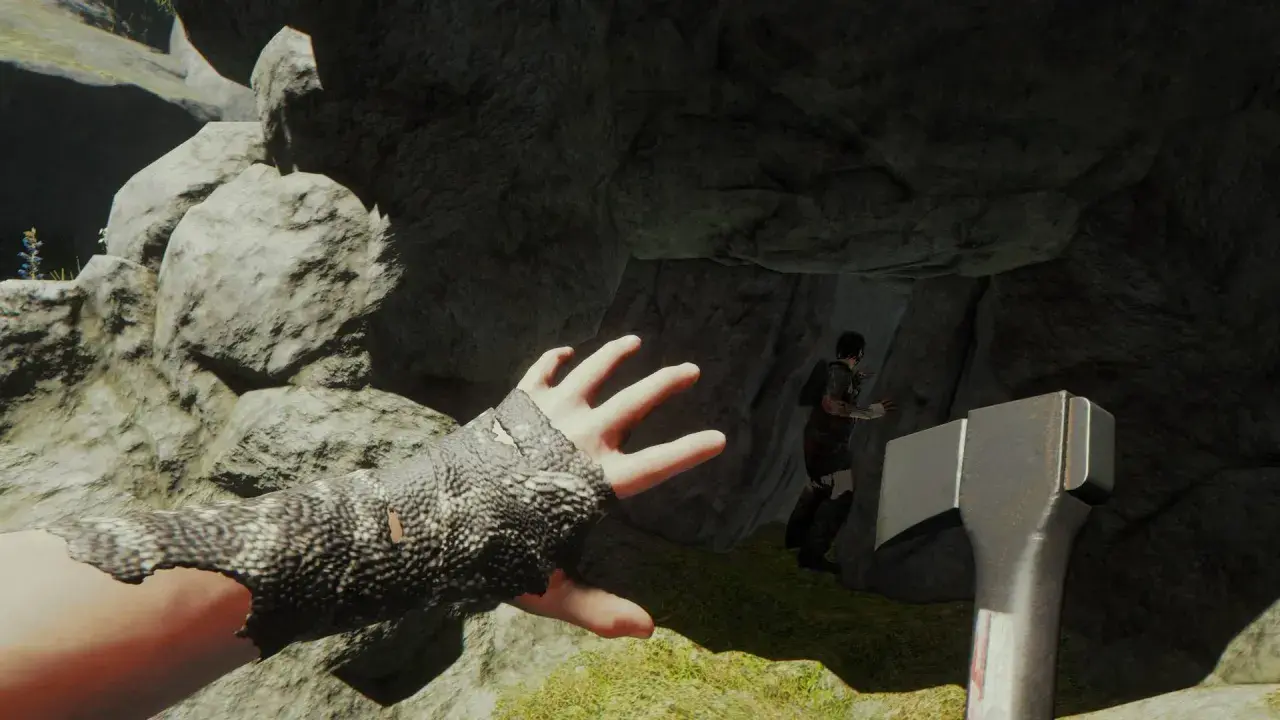
W The Forest konsola deweloperska jest ukryta, dlatego samo naciśnięcie klawisza F1 nie zawsze wystarczy. Pokażę, jak aktywować ją na PC krok po kroku, gdzie wpisać developermodeon, jak uruchamiać komendy i co sprawdzić, gdy okno się nie pojawia. Dodaję też informacje o trybie multiplayer oraz ograniczeniach wersji konsolowych.
Najszybsza droga do konsoli deweloperskiej w The Forest
- Włącz Allow Cheats w Options, a potem Gameplay.
- W menu głównym wpisz developermodeon. Gra nie pokaże żadnego komunikatu.
- Uruchom zapis i naciśnij F1, aby otworzyć konsolę.
- Komendę zatwierdzaj klawiszem Enter.
- Na laptopie może być potrzebne użycie skrótu Fn + F1.
Jak włączyć konsolę w The Forest na PC
Najprostsza metoda działa w pecetowej wersji gry, przede wszystkim w wydaniu Steam. Nie trzeba instalować moda ani dodatkowego programu, ponieważ konsola jest wbudowanym narzędziem deweloperskim. Cała procedura zajmuje zwykle mniej niż minutę.
- Uruchom The Forest i przejdź do menu głównego.
- Otwórz Options, przejdź do zakładki Gameplay i ustaw Allow Cheats na ON.
- Wróć do ekranu tytułowego, na którym wybierasz tryb singleplayer lub multiplayer.
- Wpisz na klawiaturze
developermodeon. Nie klikaj wcześniej żadnego pola tekstowego. - Wczytaj zapis albo rozpocznij nową grę.
- Naciśnij F1, aby wyświetlić konsolę w lewym górnym rogu ekranu.
Podczas wpisywania kodu w menu głównym nie zobaczysz liter ani potwierdzenia. To normalne zachowanie gry. Jeśli kod został wpisany poprawnie, konsola powinna pojawić się po naciśnięciu F1 już podczas rozgrywki.
Na laptopach klawisze funkcyjne często sterują głośnością lub jasnością ekranu. W takiej sytuacji użyj kombinacji Fn + F1 albo włącz tryb standardowych klawiszy funkcyjnych w ustawieniach urządzenia.
Jak korzystać z otwartego okna konsoli
Po naciśnięciu F1 zobaczysz niewielkie pole tekstowe u góry ekranu. Wpisz w nim komendę, a potem zatwierdź ją klawiszem Enter. Konsola nie działa jak osobne menu z listą wyboru, dlatego polecenia trzeba znać lub sprawdzać ich dokładną pisownię.
Do poruszania się po narzędziu przydają się także dodatkowe skróty:
- F1 otwiera i zamyka konsolę.
- F2 pokazuje log konsoli, czyli komunikaty o wykonanych poleceniach i błędach.
- F3 wyświetla statystyki postaci, między innymi wagę, kalorie i poziom atletyzmu.
- Strzałka w górę przywołuje wcześniej użyte komendy.
Najbardziej użyteczny jest dla mnie klawisz F2, ponieważ pozwala szybko sprawdzić, czy problemem jest literówka, czy sama komenda nie działa w danym trybie. Zamiast wpisywać wszystko od początku, można też użyć historii poleceń i poprawić tylko jeden fragment.
Przydatne komendy na początek
Konsola daje dostęp do wielu poleceń zmieniających zasady rozgrywki. Na pierwszy test najlepiej użyć komendy, której efekt łatwo zauważyć, ale nie ingeruje ona trwale w cały świat gry.
| Komenda | Działanie | Kiedy jej użyć |
|---|---|---|
godmode on |
Nieśmiertelność postaci | Do testowania jaskiń, przeciwników i mechanik przetrwania |
godmode off |
Wyłącza tryb nieśmiertelności | Gdy chcesz wrócić do normalnej rozgrywki |
speedyrun on |
Przyspiesza bieganie | Do szybkiego przemieszczania się po mapie |
speedyrun off |
Przywraca normalną prędkość | Po zakończeniu testów |
addallitems |
Dodaje do ekwipunku wiele dostępnych przedmiotów | Do sprawdzania wyposażenia i budowania |
buildermode on |
Ułatwia budowanie i ogranicza część wymagań | Do projektowania bazy bez zbierania surowców |
Komendy wpisuj dokładnie, razem ze spacją między nazwą a wartością on lub off. Przykładowo godmode on i godmodeon to dwa różne zapisy, a tylko pierwszy jest właściwy dla tego polecenia.
Cheaty najlepiej testować na osobnym slocie zapisu. Tryby takie jak nieśmiertelność czy natychmiastowe dodawanie przedmiotów potrafią odebrać grze sens, a część komend może wywołać nietypowe zachowanie świata. Ja używam ich głównie do testowania budowli, sprawdzania mechanik i szybkiego powrotu do miejsca, do którego normalna podróż zajęłaby kilkanaście minut.
Co zrobić, gdy konsola się nie otwiera
Najczęściej problem wynika z pominięcia jednego z dwóch etapów. Samo wpisanie developermodeon może nie wystarczyć, jeśli wcześniej nie włączono opcji Allow Cheats albo kod został wpisany już po rozpoczęciu rozgrywki.
Sprawdź miejsce wpisywania kodu
Kod aktywacyjny należy wpisać na ekranie tytułowym, przed wczytaniem świata. Nie pojawi się kursor ani pole tekstowe, więc brak widocznych znaków nie oznacza błędu. Po wpisaniu kodu przejdź do gry i dopiero wtedy naciśnij F1.
Zweryfikuj klawisz funkcyjny
Jeśli F1 steruje jasnością albo głośnością, użyj Fn + F1. Warto też sprawdzić, czy inna aplikacja nie przechwytuje klawiszy funkcyjnych. Na zwykłej klawiaturze USB konsola powinna otworzyć się bez dodatkowej konfiguracji.
Przeczytaj również: Jak zmienić nick w Fortnite? Instrukcja dla PC, PlayStation i Xbox
Sprawdź log i składnię komendy
F2 otwiera log, który może pokazać komunikat o nierozpoznanej komendzie. Zwróć uwagę na spacje, literówki i końcówki on/off. Jeśli konsola działa, ale polecenie nie daje efektu, problemem może być ograniczenie konkretnego trybu gry, a nie sama aktywacja narzędzia.
Singleplayer, multiplayer i wersje konsolowe
W trybie singleplayer konsola działa najłatwiej, ponieważ masz pełną kontrolę nad zapisem i ustawieniami gry. W multiplayerze sytuacja zależy również od hosta oraz konfiguracji sesji. Gracz, który chce korzystać z własnych poleceń, powinien aktywować developer mode na swoim komputerze, a serwer może dodatkowo ograniczać używanie cheatów.
Nie myl The Forest z Sons of the Forest. To osobne gry z innymi metodami aktywacji narzędzi deweloperskich, dlatego poradnik dotyczący drugiej części nie musi działać w pierwszej.
Na PlayStation 4 nie otrzymasz pełnego odpowiednika pecetowej konsoli deweloperskiej. Niektóre proste kody można wpisywać z użyciem klawiatury podłączonej do konsoli, ale F1 i zaawansowane polecenia mogą nie działać. Jeżeli zależy Ci na pełnym dostępie do komend, wersja PC jest właściwym wyborem.
Konsola w The Forest najlepiej sprawdza się jako narzędzie testowe
Jeżeli chcesz tylko szybko otworzyć konsolę, zapamiętaj trzy elementy: Allow Cheats włączone, kod developermodeon w menu głównym i klawisz F1 po wejściu do świata. Brak komunikatu podczas wpisywania kodu jest normalny, więc nie czekaj na dodatkowe potwierdzenie.
Do zwykłej zabawy używałbym przede wszystkim komend odwracalnych, takich jak godmode on i speedyrun on, a po zakończeniu testów wyłączał je poleceniami z końcówką off. Dzięki temu konsola pomaga sprawdzić mechaniki i budowle, ale nie psuje całkowicie satysfakcji z przetrwania na wyspie.
