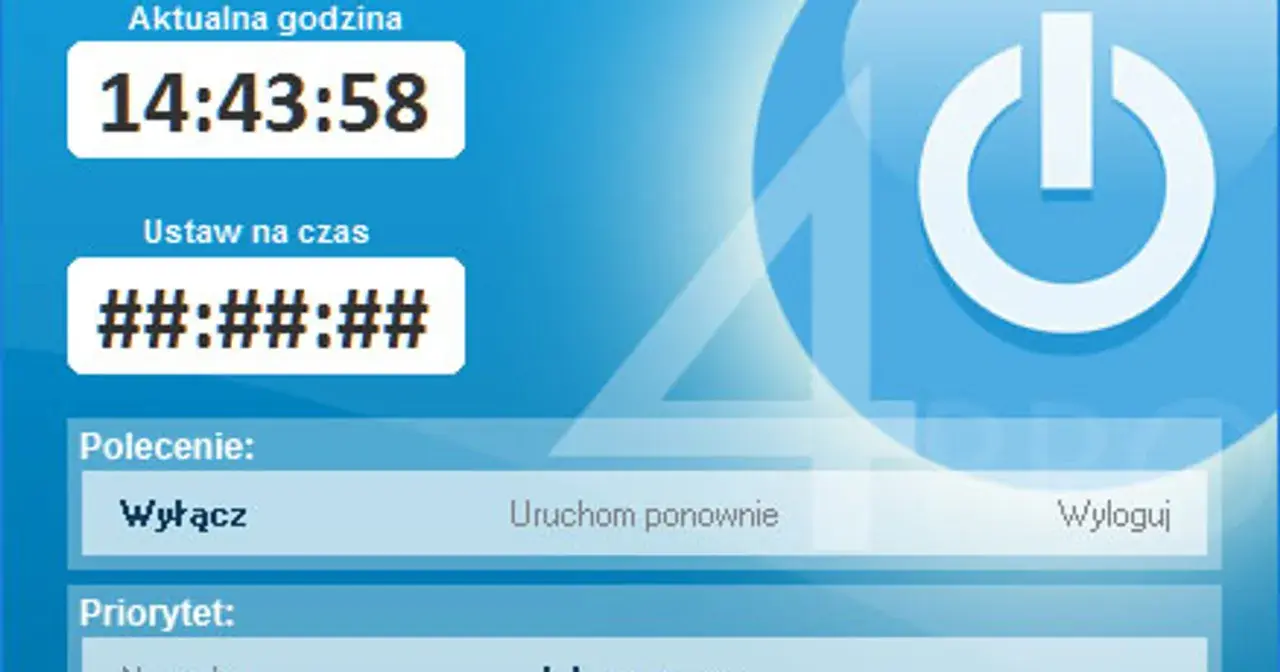
Kończy się nocny download, render albo instalacja gry, a Ty nie chcesz zostawiać komputera włączonego do rana? Automatyczne wyłączanie komputera pozwala ustawić jednorazowy timer, zaplanować konkretną godzinę lub stworzyć stały harmonogram w Windows 10 i 11. Pokażę najprostsze metody, sposób ich anulowania oraz sytuacje, w których lepiej użyć uśpienia zamiast pełnego wyłączenia.
Najkrótsza droga do bezpiecznego timera wygląda tak
-
Jednorazowe wyłączenie ustawisz poleceniem
shutdown /s /t 3600, gdzie 3600 oznacza liczbę sekund. -
Anulowanie odliczania wykonasz komendą
shutdown /a, zanim komputer rozpocznie zamykanie. - Stałą godzinę najlepiej skonfigurować w Harmonogramie zadań.
-
Opcja
/fwymusza zamknięcie programów i może spowodować utratę niezapisanych danych. - Uśpienie jest lepszym wyborem, gdy chcesz szybko wrócić do pracy lub gry.
Najprostszy timer zadziała w kilka sekund
Do jednorazowego wyłączenia nie trzeba instalować żadnego programu. Windows ma wbudowane narzędzie shutdown.exe, które można uruchomić przez menu Start, aplikację Terminal, PowerShell albo okno „Uruchamianie” otwierane skrótem Win + R.
Wpisz polecenie:
shutdown /s /t 3600Parametr /s oznacza wyłączenie systemu, a /t 3600 ustawia odliczanie na 3600 sekund, czyli godzinę. Dla innych wartości możesz użyć takich wariantów:
-
shutdown /s /t 600- wyłączenie po 10 minutach, -
shutdown /s /t 1800- wyłączenie po 30 minutach, -
shutdown /s /t 7200- wyłączenie po 2 godzinach.
To rozwiązanie dobrze sprawdza się po rozpoczęciu pobierania dużej gry, kopiowania plików albo renderowania filmu. Sam najczęściej wybieram właśnie ten wariant, gdy komputer ma pracować jeszcze przez określony czas, ale nie potrzebuję powtarzalnego harmonogramu.
Jak anulować zaplanowane wyłączenie
Jeśli zmienisz zdanie, otwórz Terminal, PowerShell albo okno „Uruchamianie” i wpisz:
shutdown /aKomenda anuluje aktywne odliczanie. Zadziała tylko wtedy, gdy system jeszcze nie rozpoczął właściwego zamykania. Po rozpoczęciu zamykania pozostaje już pozwolić Windowsowi zakończyć proces albo użyć przycisku zasilania wyłącznie w sytuacji awaryjnej.
Trzeba też pamiętać, że zaplanowane zamknięcie może zamknąć aplikacje bez dodatkowego pytania o zapis. Przed uruchomieniem timera zapisuję dokumenty, stan gry i projekty, ponieważ samo odliczanie nie rozpoznaje, czy otwarty program ma niezapisane dane.

Harmonogram zadań daje kontrolę nad stałą godziną
Jeżeli komputer ma wyłączać się codziennie o tej samej porze, lepszy będzie Harmonogram zadań. To narzędzie Windows pozwala ustawić godzinę, dni tygodnia, warunki uruchomienia oraz zachowanie zadania, gdy użytkownik nie jest zalogowany.
Jednorazowe wyłączenie o konkretnej godzinie
- Otwórz menu Start i wpisz Harmonogram zadań.
- W prawej części okna wybierz Utwórz zadanie podstawowe.
- Nadaj zadaniu nazwę, na przykład „Wyłączenie komputera”.
- Wybierz wyzwalacz Jeden raz i ustaw datę oraz godzinę.
- Jako akcję wybierz Uruchom program.
- W polu programu wpisz
shutdown.exe. - W polu argumentów wpisz
/s /t 0. - Zakończ kreator i sprawdź ustawienia zadania.
Warto użyć /t 0, ponieważ godzinę określa już sam harmonogram. Jeśli chcesz dać sobie jeszcze minutę na reakcję, wpisz /s /t 60. Taki mały margines bywa przydatny, gdy komputer wykonuje długą operację i chcesz zdążyć ją przerwać.
Codzienny lub cotygodniowy harmonogram
W kreatorze możesz wybrać powtarzanie zadania codziennie, co tydzień albo przy uruchomieniu systemu. Dla komputera używanego jako serwer plików lub stanowisko do pobierania gier rozsądny może być harmonogram od poniedziałku do piątku, na przykład o 23:30.
Nie zaznaczałbym bez namysłu opcji uruchamiania zadania z najwyższymi uprawnieniami. Czasem jest potrzebna, ale oznacza, że zadanie dostaje szerszy dostęp do systemu. Najpierw sprawdź prostą konfigurację, a dopiero później zwiększ uprawnienia, jeśli Windows zgłosi problem.
Po utworzeniu zadania kliknij je prawym przyciskiem i wybierz Uruchom, aby wykonać test. Test jest ważny, bo pozwala sprawdzić, czy wybrana godzina, konto użytkownika i argumenty polecenia działają przed pierwszym nocnym użyciem.
Skrót na pulpicie przyda się przy powtarzalnych timerach
Jeśli często ustawiasz tę samą długość pracy, możesz utworzyć skrót do gotowego polecenia. Kliknij prawym przyciskiem pusty obszar pulpitu, wybierz Nowy, Skrót, a jako lokalizację wpisz na przykład:
C:\Windows\System32\shutdown.exe /s /t 1800Ustaw nazwę, taką jak „Wyłącz za 30 minut”, i zakończ kreator. Jedno kliknięcie uruchomi odliczanie na 1800 sekund. Dobrym pomysłem jest utworzenie drugiego skrótu z komendą shutdown /a i nazwą „Anuluj wyłączenie”, aby nie szukać polecenia w Terminalu.
Nie dodawaj parametru /f do skrótu używanego na co dzień. Oznacza on wymuszone zamknięcie aplikacji, więc może przerwać zapis pliku, aktualizację gry albo pracę programu montażowego. Stosowałbym go tylko na komputerze, na którym nie ma otwartych dokumentów i nie zależy Ci na pytaniach o zapis.
Która metoda pasuje do konkretnego zastosowania
Każda z opisanych opcji rozwiązuje trochę inny problem. Poniższe zestawienie pomaga szybko wybrać właściwe narzędzie bez tworzenia zbyt skomplikowanej konfiguracji.
| Metoda | Najlepsze zastosowanie | Zalety | Ograniczenia |
|---|---|---|---|
Komenda shutdown
|
Jednorazowy timer | Szybka konfiguracja, brak instalacji | Trzeba pamiętać o anulowaniu |
| Harmonogram zadań | Stała godzina lub dni tygodnia | Automatyzacja i możliwość testowania | Więcej ustawień do skonfigurowania |
| Skrót na pulpicie | Często powtarzany czas, np. 30 minut | Jedno kliknięcie | Łatwo uruchomić go przypadkowo |
| Uśpienie systemu | Krótka przerwa w pracy | Szybki powrót i niski pobór energii | Komputer nie jest całkowicie wyłączony |
W przypadku nocnego pobierania gry wybrałbym timer z odpowiednim zapasem, a nie dokładną godzinę. Jeśli pobieranie może skończyć się między 2:00 a 3:00, ustawienie wyłączenia o 3:30 jest bezpieczniejsze niż ryzykowanie przerwania instalacji kilka minut przed końcem.
Co może przerwać działanie timera
Uśpienie i hibernacja
Wiele osób myli wyłączenie z uśpieniem. Uśpiony komputer zużywa mniej energii, ale nadal pozostaje częściowo aktywny i może reagować na urządzenia USB, sieć albo ustawienia wybudzania. Jeżeli zależy Ci na całkowitym odcięciu pracy systemu, użyj polecenia zamknięcia, a nie samego planu uśpienia.
Hibernacja zapisuje stan systemu na dysku i wyłącza większość podzespołów. Jest praktyczna na laptopie, lecz przy bardzo dużej ilości otwartych danych może potrzebować dodatkowego czasu na zapis. Do krótkiej przerwy wybrałbym uśpienie, a do nocnego zakończenia pracy pełne wyłączenie.
Niezapisane dane i aktywne aplikacje
Timer nie wie, czy w tle działa gra, edytor grafiki, instalator albo program do aktualizacji sterowników. Jeżeli użyjesz wymuszenia przez /f, Windows może zamknąć takie programy bez pytania. Największe ryzyko dotyczy niezapisanych dokumentów i aktualizacji, które nie mają mechanizmu wznowienia.
Przed zaplanowanym zamknięciem dobrze jest włączyć automatyczny zapis w aplikacji, zamknąć launchery gier i upewnić się, że pobieranie zakończy się odpowiednio wcześniej. Samo wyłączenie zasilania nie jest sposobem na naprawę zawieszonego programu, tylko zaplanowaną końcówką pracy komputera.
Komputer może nie wykonać zadania
Harmonogram zadań wymaga poprawnie ustawionej godziny systemowej. Sprawdź też, czy komputer nie przechodzi wcześniej w stan, który przerywa pracę zadania, oraz czy zadanie ma działać tylko po zalogowaniu, czy również wtedy, gdy ekran logowania jest już wyświetlony.
Na laptopie dodatkowym ograniczeniem może być rozładowana bateria albo odłączenie zasilacza. Jeśli komputer ma pracować kilka godzin bez nadzoru, podłącz go do zasilania i zostaw w miejscu z dobrą wentylacją. Wysoka temperatura nie przyspieszy pobierania ani renderowania, a może doprowadzić do niestabilności przed zaplanowanym końcem pracy.
Jak ustawić bezpieczne wyłączanie przy graniu i pobieraniu
Najbezpieczniejszy schemat jest prosty. Najpierw rozpocznij pobieranie lub zadanie obciążające komputer, potem oszacuj realny czas zakończenia i dodaj 20-30 minut zapasu. Dopiero wtedy ustaw timer, ponieważ prędkość pobierania może spaść, gdy serwer jest przeciążony albo inne urządzenia korzystają z tej samej sieci.
Przy aktualizacjach gier nie ustawiałbym wyłączenia dokładnie na przewidywaną godzinę końca. Launcher może po pobraniu rozpakowywać pliki, sprawdzać ich spójność lub instalować dodatkowe składniki. Te etapy często nie wyglądają jak klasyczne pobieranie, ale nadal wymagają działającego komputera.
Jeżeli komputer ma tylko pobierać pliki, wyłącz funkcję automatycznego uśpienia na czas operacji. Inaczej system może zasnąć po kilku minutach, a timer nie przyniesie oczekiwanego efektu. Po zakończeniu pracy przywróć wcześniejsze ustawienia zasilania, zwłaszcza na laptopie.
Ja traktuję wymuszone zamknięcie jako plan awaryjny, nie standard. Zwykłe /s /t 0 wystarcza w większości przypadków, a dodanie /f ma sens dopiero wtedy, gdy komputer działa bez nadzoru, wszystkie dane są zapisane i ważniejsze jest zakończenie pracy niż możliwość reakcji aplikacji.
Dobry timer powinien kończyć pracę bez niespodzianek
Do pojedynczego wyłączenia użyj shutdown /s /t z liczbą sekund, a po zmianie planów anuluj odliczanie przez shutdown /a. Gdy komputer ma wyłączać się regularnie, skonfiguruj Harmonogram zadań i przetestuj zadanie przed pozostawieniem go na noc.
Najważniejszy kompromis jest prosty: im bardziej wymuszone zamknięcie, tym większe ryzyko utraty danych. Zapisuj pliki, zostawiaj zapas czasu przy pobieraniu i nie myl pełnego wyłączenia z uśpieniem. Taka konfiguracja jest niewidoczna na co dzień, ale potrafi oszczędzić energię i zakończyć długie zadania dokładnie wtedy, kiedy trzeba.
