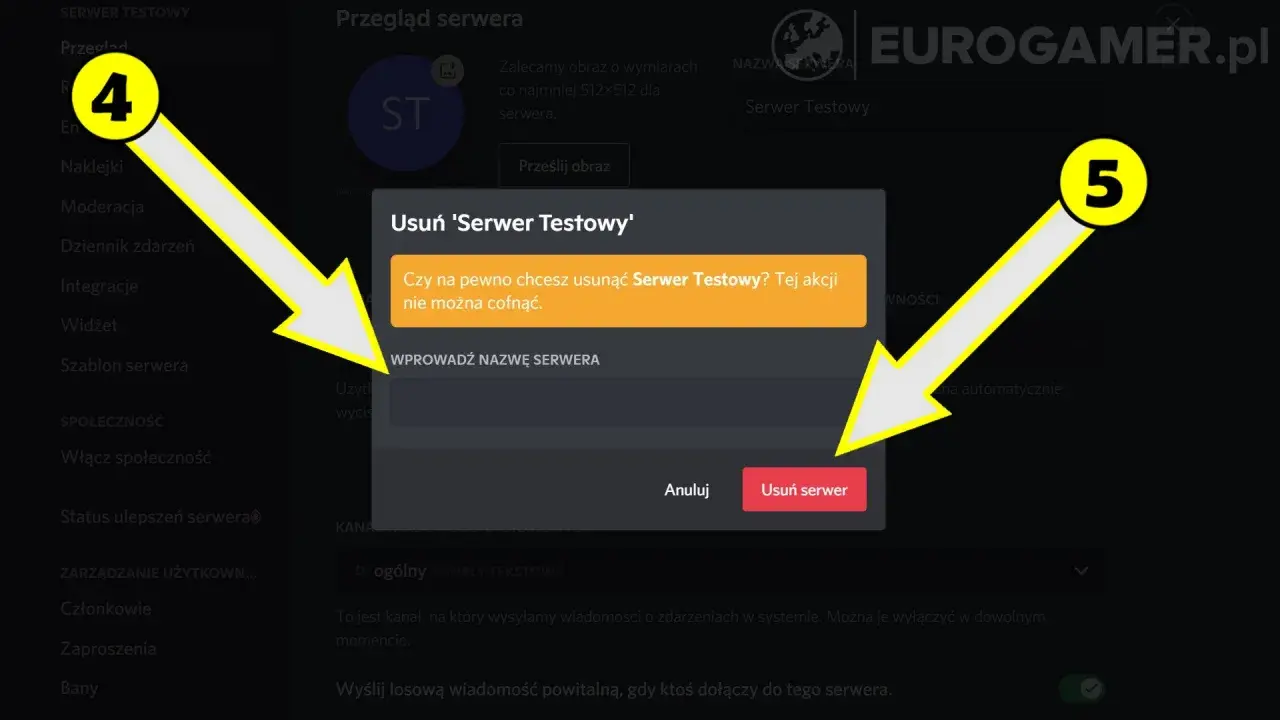
Gdy serwer na Discordzie przestaje być potrzebny, można usunąć go z poziomu aplikacji na Windows w kilka chwil. Poniżej pokazuję, jak zrobić to bez pomyłki, co sprawdzić przed potwierdzeniem oraz czym różni się trwałe usunięcie serwera od zwykłego opuszczenia go.
Usunięcie serwera jest szybkie, ale tej decyzji nie da się łatwo cofnąć
- Tylko właściciel serwera może go trwale usunąć.
- Opcja znajduje się w Ustawieniach serwera w zakładce „Przegląd”.
- Discord może poprosić o nazwę serwera oraz kod uwierzytelniania dwuetapowego.
- Usunięcie serwera dotyczy wszystkich członków, a nie tylko Twojego konta.
- Jeśli chcesz zniknąć tylko z jednego serwera, wybierz Opuść serwer.

Zanim usuniesz serwer, sprawdź dwie rzeczy
Najpierw upewnij się, że naprawdę chcesz wykonać operację trwałą. Po usunięciu znikną kanały, role, zaproszenia i historia dostępna w ramach tego serwera, dlatego przed kliknięciem dobrze jest zapisać ważne pliki oraz informacje.
Druga kwestia to własność serwera. Sam administrator z dużymi uprawnieniami nie zawsze może go usunąć. Przycisk kasowania zobaczy wyłącznie właściciel, czyli osoba oznaczona koroną przy nazwie konta na liście członków.
Usunięcie a opuszczenie serwera
Jeśli prowadzisz społeczność, ale nie chcesz już nią zarządzać, rozsądniejszym rozwiązaniem może być przekazanie własności innemu członkowi. Wtedy serwer nadal działa, a Ty tracisz obowiązki administratora. Samo opuszczenie serwera usuwa go tylko z Twojej listy i nie wpływa na pozostałych użytkowników.
Jak usunąć serwer na Discordzie w Windows krok po kroku
- Uruchom aplikację Discord na komputerze lub otwórz wersję przeglądarkową.
- Na pasku po lewej stronie wybierz serwer, który chcesz skasować.
- Kliknij nazwę serwera znajdującą się nad listą kanałów.
- Wybierz Ustawienia serwera, a potem przejdź do zakładki Przegląd.
- Przewiń ekran na sam dół i kliknij Usuń serwer.
- Potwierdź decyzję. Discord może wymagać wpisania nazwy serwera, a przy włączonym 2FA także kodu z aplikacji uwierzytelniającej.
Po ostatnim potwierdzeniu serwer zostanie usunięty z konta właściciela i przestanie być dostępny dla członków. Nie klikaj przycisku testowo, ponieważ nie jest to operacja, którą można bezpiecznie cofnąć jednym ustawieniem.
Interfejs może wyglądać nieco inaczej w zależności od wersji Discorda i języka aplikacji. Najważniejsze elementy pozostają jednak te same: nazwa serwera, ustawienia, zakładka „Przegląd” oraz przycisk usunięcia umieszczony na dole strony.
Usunięcie, opuszczenie i przekazanie serwera to trzy różne decyzje
| Operacja | Co się dzieje | Kiedy ją wybrać |
|---|---|---|
| Usuń serwer | Serwer znika dla wszystkich członków. | Gdy projekt jest zamknięty i nie ma potrzeby zachowania społeczności. |
| Opuść serwer | Serwer znika tylko z Twojego konta. | Gdy nie chcesz już w nim uczestniczyć, ale inni nadal mają z niego korzystać. |
| Przekaż własność | Inna osoba przejmuje zarządzanie, a serwer nadal działa. | Gdy chcesz zrezygnować z prowadzenia społeczności bez jej kasowania. |
W praktyce najczęstszy błąd polega na pomyleniu usunięcia z opuszczeniem. Jeśli problemem jest tylko nadmiar powiadomień albo brak czasu na moderację, opuszczenie lub przekazanie własności będzie znacznie bezpieczniejsze.
Nie widzisz przycisku usuwania serwera
Najczęściej oznacza to, że nie jesteś właścicielem. Discord nie udostępnia tej funkcji wszystkim administratorom, nawet jeśli mają pełne uprawnienia do zarządzania kanałami, rolami i członkami.
Jeżeli jesteś właścicielem, a opcja nadal się nie pojawia, sprawdź kilka prostych rzeczy:
- czy otworzyłeś właściwy serwer,
- czy korzystasz z właściwego konta Discord,
- czy aplikacja jest zaktualizowana,
- czy przewinąłeś ustawienia serwera do samego końca,
- czy masz dostęp do kodu 2FA, jeśli uwierzytelnianie dwuetapowe jest aktywne.
Pomocne bywa także zamknięcie i ponowne uruchomienie Discorda. Nie rozwiąże to problemu braku uprawnień, ale może naprawić błąd interfejsu. Jeśli konto zostało przejęte albo utraciłeś dostęp do właściciela, nie próbuj obchodzić zabezpieczeń. W takiej sytuacji pozostaje kontakt z pomocą Discorda.
Czy usunięty serwer można odzyskać
Traktuj tę czynność jako nieodwracalną. Po zatwierdzeniu nie ma standardowego przycisku przywracania, który odtworzyłby kanały, role, wiadomości i ustawienia serwera.
Przed kasowaniem pobierz ważne załączniki, skopiuj regulamin i zapisz listę kluczowych kanałów. Jeśli serwer był używany przez ekipę gamingową, dobrym ruchem jest także poinformowanie członków o terminie zamknięcia oraz podanie alternatywnego miejsca kontaktu.
Krótka kontrola przed trwałym kliknięciem
Jeśli serwer jest martwy, nie ma aktywnych członków i nie przechowuje niczego ważnego, usunięcie będzie najprostszym rozwiązaniem. Gdy istnieje choć cień szansy na powrót do społeczności, lepiej najpierw przekazać własność albo wyłączyć zaproszenia, zamiast kasować całość.
Najważniejsze jest rozróżnienie skutków. Właściciel może usunąć serwer z poziomu ustawień na Windows, ale opuszczenie dotyczy tylko jego konta, a przekazanie własności pozwala zachować całą społeczność.
