Nowy komputer, reinstalacja systemu albo komunikat w prawym dolnym rogu ekranu potrafią skutecznie zepsuć start z grą. Aktywacja Windows zwykle zajmuje kilka minut, ale tylko wtedy, gdy edycja systemu zgadza się z licencją, a klucz pochodzi z legalnego źródła. Poniżej pokazuję, jak sprawdzić stan aktywacji, użyć licencji cyfrowej lub klucza produktu oraz rozwiązać typowe błędy.
Najszybsza droga do aktywnego systemu Windows
- Windows 11 sprawdzisz w Ustawieniach w sekcji System i Aktywacja.
- Licencja cyfrowa pozwala aktywować system bez ręcznego wpisywania klucza.
- Klucz produktu ma 25 znaków i musi pasować do edycji systemu.
- Po wymianie płyty głównej może być potrzebne narzędzie do rozwiązywania problemów z aktywacją.
- Nie używaj aktywatorów KMS i podejrzanych programów, ponieważ często zawierają złośliwe oprogramowanie.

Gdzie sprawdzić, czy Windows jest już aktywowany
Najpierw nie wpisuj żadnego klucza na chybił trafił. Otwórz Ustawienia, wybierz System, a następnie Aktywacja. W tym miejscu zobaczysz, czy system został aktywowany za pomocą licencji cyfrowej, klucza produktu albo czy wymaga dodatkowej czynności.
W Windows 10 ścieżka wygląda trochę inaczej. Trzeba wejść w Ustawienia > Aktualizacja i zabezpieczenia > Aktywacja. Sam mechanizm działa podobnie, więc różnica dotyczy głównie rozmieszczenia opcji.
Jeśli widzisz komunikat, że system jest aktywowany, niczego więcej nie musisz robić. Aktywacja nie zwiększy liczby klatek na sekundę, ale usuwa ograniczenia związane z personalizacją i potwierdza, że kopia systemu ma ważną licencję.
Aktywacja za pomocą licencji cyfrowej
Licencja cyfrowa jest przypisana do urządzenia albo do konta Microsoft i nie wymaga przepisywania 25-znakowego kodu. To najwygodniejsza opcja po reinstalacji systemu, zwłaszcza gdy wcześniej komputer był już aktywowany.
Po instalacji wybierz tę samą edycję Windows, którą miałeś wcześniej, na przykład Home albo Pro. Podłącz komputer do internetu i zaloguj się na konto Microsoft powiązane z licencją. System powinien sam pobrać informację o uprawnieniu.
W praktyce najwięcej problemów powoduje pomylenie edycji. Licencja Home nie aktywuje Windows Pro, nawet jeśli obie wersje są zainstalowane na tym samym komputerze. Przy składaniu peceta gamingowego sprawdzam to od razu, bo oszczędza to później niepotrzebnego szukania błędu w kluczu.
Co zrobić po reinstalacji
- Zainstaluj właściwą edycję systemu.
- Połącz komputer z internetem.
- Zaloguj się na odpowiednie konto Microsoft.
- Otwórz ustawienia aktywacji i sprawdź komunikat.
- Jeśli pojawi się opcja rozwiązywania problemów, uruchom ją.
Aktywowanie systemu kluczem produktu
Klucz produktu to kod w formacie 25 znaków podzielonych na pięć grup. Możesz znaleźć go na karcie licencyjnej, w wiadomości od sprzedawcy albo w dokumentacji komputera. Przy zakupie używanej maszyny nie zakładaj jednak, że naklejka automatycznie oznacza ważną i przenośną licencję.
W ustawieniach aktywacji wybierz opcję zmiany klucza produktu, wpisz kod i zatwierdź operację. Komputer musi mieć połączenie z internetem, ponieważ Microsoft sprawdza klucz na serwerze aktywacji.
| Rodzaj licencji | Najczęstsze zastosowanie | Na co uważać |
|---|---|---|
| OEM | System dostarczony z gotowym komputerem lub laptopem | Zwykle jest powiązany z konkretnym urządzeniem |
| Retail | Samodzielnie kupiona kopia systemu | Może mieć możliwość przeniesienia na inny komputer, zgodnie z warunkami licencji |
| Licencja cyfrowa | Reinstalacja wcześniej aktywowanego systemu | Wymaga właściwej edycji i często tego samego konta Microsoft |
Najbezpieczniej kupować system od Microsoftu albo autoryzowanego sprzedawcy. Bardzo tanie kody z aukcji mogą działać przez pewien czas, ale mogą pochodzić z niepewnego źródła, być przypisane do organizacji albo zostać później zablokowane.
Co zrobić po wymianie podzespołów
Wymiana dysku czy karty graficznej zazwyczaj nie powoduje problemów z aktywacją. Większe znaczenie ma zmiana płyty głównej, ponieważ system może potraktować ją jako zupełnie nowe urządzenie.
W takiej sytuacji otwórz ustawienia aktywacji i uruchom narzędzie do rozwiązywania problemów. Jeśli pojawi się opcja „Niedawno zmieniłem sprzęt na tym urządzeniu”, wybierz ją i zaloguj się na konto Microsoft powiązane z wcześniejszą licencją.
Ta metoda nie gwarantuje powodzenia w każdym przypadku. Licencja OEM najczęściej pozostaje związana z pierwotnym komputerem, natomiast licencja Retail ma większą elastyczność. Przed dużą modernizacją warto sprawdzić, jaki typ licencji posiadasz, zamiast zakładać, że każdy klucz można swobodnie przenosić.
Najczęstsze błędy podczas aktywacji
Komunikat o braku aktywacji nie zawsze oznacza wadliwy klucz. Często winne są brak internetu, niezgodna edycja systemu, błędna data i godzina albo wcześniejsza zmiana sprzętu.
| Komunikat lub kod | Możliwa przyczyna | Co sprawdzić |
|---|---|---|
| 0x803F7001 | Brak licencji przypisanej do urządzenia | Konto Microsoft, edycję Windows i historię wcześniejszej aktywacji |
| 0xC004F050 | Nieprawidłowy klucz albo niezgodna edycja | Czy klucz dotyczy Home, Pro lub innej zainstalowanej wersji |
| 0xC004C003 | Klucz został odrzucony lub zablokowany | Źródło zakupu i poprawność wpisanego kodu |
Przy prostych problemach pomaga ponowne uruchomienie komputera, synchronizacja czasu i instalacja aktualizacji. Jeśli klucz pochodzi z legalnego zakupu, zachowaj dowód transakcji. W razie dalszych trudności przyda się on podczas kontaktu z pomocą techniczną.
Jak potwierdzić aktywację poleceniem
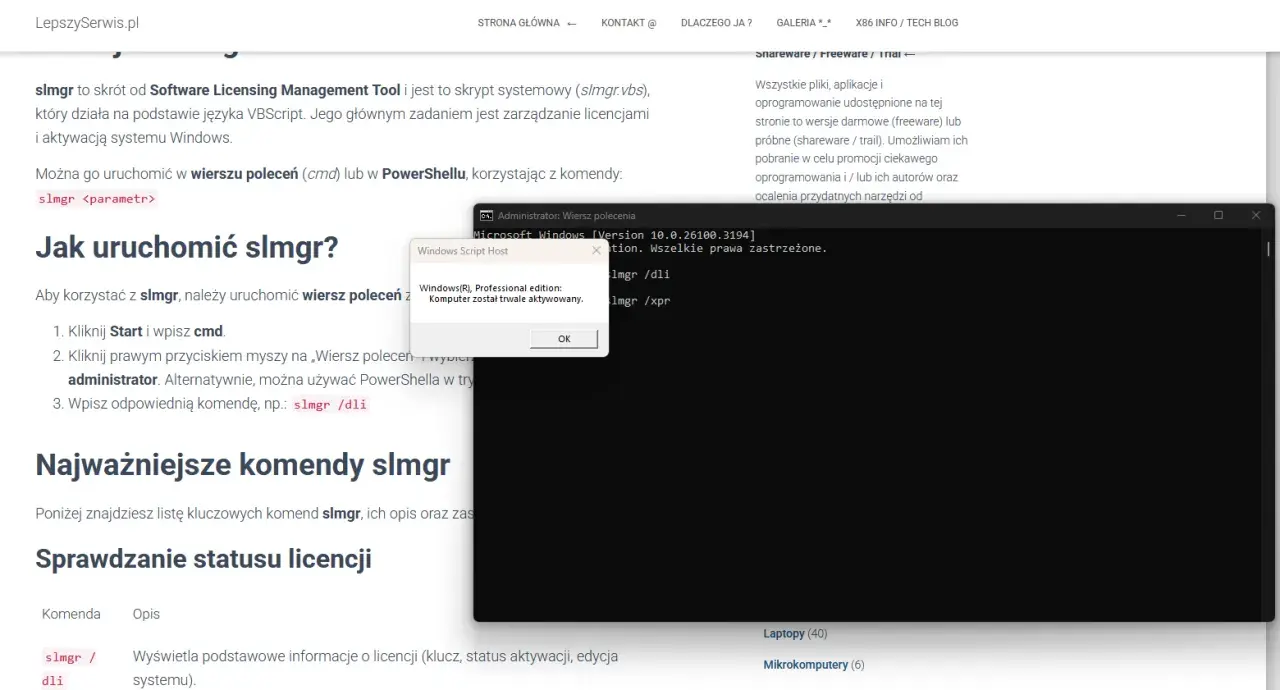
Zaawansowani użytkownicy mogą otworzyć Terminal albo wiersz polecenia jako administrator i użyć polecenia slmgr /xpr. System wyświetli informację, czy aktywacja jest trwała, czy ma określony termin ważności.
Nie traktowałbym tego polecenia jako zamiennika ustawień systemu. To szybka kontrola techniczna, ale pełne informacje o licencji znajdziesz w panelu aktywacji oraz na koncie Microsoft.
Dlaczego nie warto korzystać z aktywatorów
Programy reklamowane jako darmowa metoda aktywacji często modyfikują usługi systemowe, wyłączają zabezpieczenia albo instalują ukryte komponenty. Na komputerze używanym do gier może to skończyć się nie tylko komunikatem o błędzie, lecz także kradzieżą konta, plików lub danych logowania.
Aktywator KMS ma zastosowanie w środowiskach organizacyjnych zarządzanych przez firmę, a nie jako legalny sposób aktywacji prywatnego komputera. Jeżeli domowy pecet wymaga takiego narzędzia, to jest to sygnał ostrzegawczy, a nie rozwiązanie problemu.
Najrozsądniejsza kolejność jest prosta: sprawdź edycję Windows, użyj posiadanej licencji cyfrowej lub legalnego klucza, a przy zmianie sprzętu uruchom narzędzie naprawcze. Taka droga zajmuje zwykle mniej czasu niż późniejsze czyszczenie systemu po podejrzanym „aktywatorze”.
Aktywacja Windows bez niespodzianek przed instalacją gry
Po zakończeniu aktywacji sprawdź jeszcze Windows Update, sterowniki chipsetu i sterownik karty graficznej. Samo potwierdzenie licencji nie poprawi wydajności, ale daje pewność, że system działa w prawidłowym trybie i nie wymaga później nagłej zmiany edycji.
Jeżeli składasz nowy komputer, zachowaj wiadomość zakupu klucza i zapisz konto, z którym powiązano licencję. To drobny nawyk, który przy kolejnej reinstalacji może skrócić cały proces do kilku minut.
