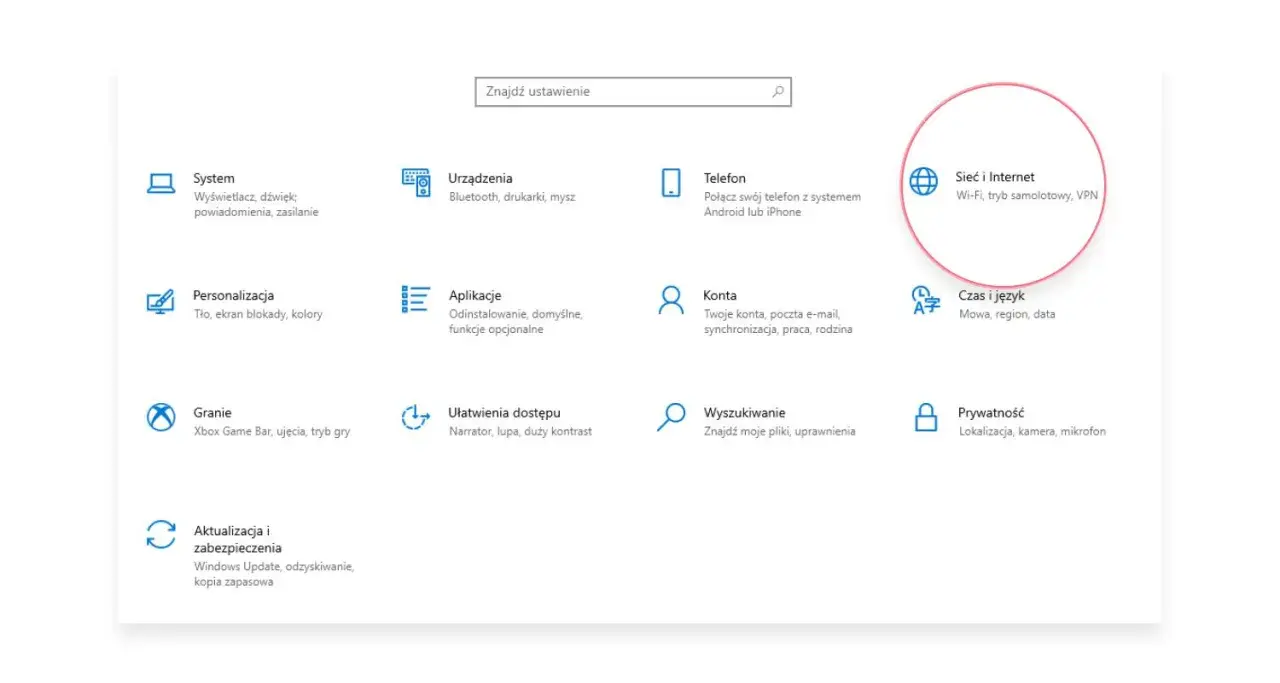
Gdy internet działa wolno, komputer gubi Wi-Fi albo gra pokazuje wysoki ping, problem może leżeć nie tylko w routerze. W tym poradniku pokazuję, jak sprawdzić kartę sieciową w Windows, odczytać jej model, adres MAC, szybkość połączenia i stan sterownika, a także co zrobić, gdy system w ogóle jej nie wykrywa.
Najszybsza droga do informacji o karcie sieciowej
- Menedżer urządzeń pokaże model karty, sterownik i ewentualne błędy.
- Polecenie ipconfig /all wyświetli adres IP, MAC, DNS i informacje o DHCP.
- W Windows 11 parametry połączenia znajdziesz w sekcji Zaawansowane ustawienia sieci.
- Get-NetAdapter pozwala szybko sprawdzić, czy interfejs Ethernet lub Wi-Fi jest aktywny.
- Brak karty na liście zwykle oznacza problem ze sterownikiem, wyłączenie urządzenia albo usterkę sprzętową.
Najpierw sprawdź kartę w ustawieniach Windows
Najprostsza metoda nie wymaga instalowania żadnego programu. W Windows 11 otwórz Ustawienia, przejdź do sekcji Sieć i internet, a następnie wybierz Zaawansowane ustawienia sieci. Zobaczysz tam osobne pozycje dla kart Ethernet, Wi-Fi oraz wirtualnych interfejsów tworzonych przez VPN lub programy do wirtualizacji.
Po rozwinięciu wybranego adaptera sprawdzisz, czy jest włączony i czy system rozpoznaje jego połączenie. Przy karcie przewodowej może pojawić się informacja o szybkości łącza, na przykład 100 Mb/s, 1 Gb/s lub 2,5 Gb/s. To szybkość negocjowana między komputerem a routerem lub przełącznikiem, a nie gwarantowana prędkość internetu.
W Windows 10 podobne informacje znajdziesz w ustawieniach sieci, ale część szczegółów nadal prowadzi do klasycznego Panelu sterowania. Sam korzystam z tej metody głównie do szybkiego potwierdzenia, czy komputer widzi połączenie. Do sprawdzenia dokładnego modelu i sterownika przechodzę od razu do Menedżera urządzeń.
Menedżer urządzeń pokaże model i stan sterownika
Naciśnij klawisz Windows, wpisz Menedżer urządzeń i uruchom znalezioną aplikację. Rozwiń kategorię Karty sieciowe. Na liście powinny znajdować się między innymi adapter Ethernet, karta Wi-Fi oraz ewentualne interfejsy wirtualne.
Nazwa urządzenia zwykle od razu zdradza producenta i standard. Przykładowo oznaczenie Intel Wi-Fi 6 AX200 wskazuje bezprzewodową kartę obsługującą Wi-Fi 6, a Realtek PCIe 2.5GbE sugeruje przewodowy adapter o maksymalnej przepustowości 2,5 Gb/s. Sama nazwa nie mówi jednak, jak szybko karta działa w konkretnej sieci.
Przeczytaj również: Jak sprawdzić płytę główną w Windows 10 i 11?
Jak rozpoznać problem
Kliknij kartę prawym przyciskiem myszy i wybierz Właściwości. W zakładce Ogólne znajdziesz stan urządzenia. Komunikat „To urządzenie działa poprawnie” oznacza, że Windows wykrył sprzęt i załadował sterownik, ale nie gwarantuje jeszcze stabilnego internetu ani właściwej prędkości.
Żółty znak ostrzegawczy zwykle wskazuje na problem ze sterownikiem lub konfiguracją. W polu stanu może pojawić się kod błędu, który ułatwia dalszą diagnozę. Jeżeli urządzenie jest wyszarzone, włącz je poleceniem Włącz urządzenie. Możesz też wybrać Widok, a następnie Pokaż ukryte urządzenia, ponieważ Windows czasami zachowuje stare lub odłączone adaptery.
W zakładce Sterownik sprawdzisz dostawcę, datę i wersję oprogramowania. Nie aktualizowałbym sterownika bez potrzeby, jeśli wszystko działa stabilnie. Przy problemach z Wi-Fi lub Ethernetem lepiej pobrać właściwą wersję ze strony producenta płyty głównej, laptopa albo samego układu sieciowego, zamiast instalować przypadkowy pakiet z nieznanego programu.
ipconfig i PowerShell odsłaniają techniczne szczegóły
Jeżeli potrzebujesz konkretów, uruchom Terminal lub Wiersz polecenia i wpisz:
ipconfig /allPolecenie wyświetli wszystkie wykryte interfejsy. Przy właściwej karcie odczytasz adres fizyczny, czyli MAC, adres IPv4, maskę podsieci, bramę domyślną oraz serwery DNS. Dla połączenia Wi-Fi szukaj nazwy zawierającej „Wireless” lub „Wi-Fi”, a dla kabla pozycji „Ethernet”.
Brak adresu IPv4 nie zawsze oznacza uszkodzoną kartę. Może to być efekt rozłączonego kabla, wyłączonego DHCP albo braku komunikacji z routerem. Jeżeli widzisz adres zaczynający się od 169.254, Windows przydzielił go automatycznie, ponieważ nie otrzymał prawidłowej konfiguracji z serwera DHCP.
W PowerShellu możesz użyć krótszego polecenia:
Get-NetAdapterWynik pokaże nazwę interfejsu, jego opis, stan oraz szybkość połączenia. W kolumnie Status warto szukać wartości Up. Stan Disabled oznacza wyłączenie adaptera, a Disconnected informuje, że karta działa, lecz aktualnie nie ma aktywnego połączenia.
Dla karty Wi-Fi przydatne jest także polecenie:
netsh wlan show driversOtrzymasz listę obsługiwanych standardów radiowych i metod zabezpieczeń. To dobry sposób, aby sprawdzić, czy laptop lub komputer obsługuje na przykład Wi-Fi 6 albo WPA3. Dokumentacja Microsoftu wskazuje tę komendę jako praktyczną metodę weryfikacji możliwości bezprzewodowego adaptera.
Model karty to nie wszystko, sprawdź jej realną pracę
Sama obecność urządzenia w Menedżerze urządzeń nie odpowiada na pytanie, czy karta działa dobrze. Przy połączeniu Ethernet sprawdź, czy przewód jest podłączony do portu obsługującego oczekiwaną prędkość. Stary kabel lub router z portem 100 Mb/s ograniczy nawet kartę 2,5-gigabitową.
W ustawieniach właściwości połączenia zwróć uwagę na szybkość łącza. Jeśli karta gigabitowa pokazuje 100 Mb/s, najczęściej winny jest kabel, port routera, uszkodzona wtyczka albo ręcznie ustawiony tryb negocjacji. W przypadku Wi-Fi wynik zależy również od odległości od routera, zakłóceń i szerokości kanału.
Prędkość połączenia z routerem nie jest tym samym co wynik testu internetu. Karta może zestawić połączenie z szybkością 1 Gb/s, a dostawca może oferować pakiet 300 Mb/s. Z drugiej strony słaby sygnał Wi-Fi może obniżyć rzeczywistą wydajność znacznie bardziej niż sugeruje sama nazwa standardu.
Do szybkiej kontroli stabilności używam polecenia:
ping 192.168.1.1Adres bramy może być inny, dlatego wcześniej odczytaj go z wyniku ipconfig /all. Odpowiedzi z niskim i równym czasem wskazują, że lokalne połączenie z routerem działa. Straty pakietów lub duże skoki opóźnienia sugerują problem z Wi-Fi, kablem, sterownikiem albo samym routerem.
Co zrobić, gdy Windows nie widzi karty
Jeżeli adapter nie pojawia się w Menedżerze urządzeń, zacznij od ponownego uruchomienia komputera i sprawdzenia, czy Wi-Fi nie zostało wyłączone przełącznikiem sprzętowym lub skrótem klawiszowym. W laptopach często odpowiada za to kombinacja z klawiszem Fn. W komputerze stacjonarnym sprawdź również, czy karta PCIe jest prawidłowo osadzona.
Jeśli urządzenie jest widoczne jako Nieznane urządzenie, prawdopodobnie brakuje sterownika. W takiej sytuacji pobierz go na innym komputerze ze strony producenta płyty głównej lub laptopa i przenieś na pendrive. Przydatny może być też identyfikator sprzętu dostępny w zakładce Szczegóły, po wybraniu właściwości Identyfikatory sprzętu.
Gdy karta jest widoczna, ale połączenie nadal nie działa, możesz odinstalować urządzenie w Menedżerze urządzeń i ponownie uruchomić system. Windows spróbuje wykryć adapter jeszcze raz. Traktuję to jako rozwiązanie awaryjne, ponieważ po usunięciu sterownika komputer może chwilowo stracić dostęp do sieci.
Ostatecznością jest resetowanie sieci w ustawieniach Windows. Ta funkcja usuwa zapisane konfiguracje adapterów, część ustawień VPN i wirtualne interfejsy, więc po jej użyciu może być konieczne ponowne logowanie do Wi-Fi. Nie stosowałbym jej przy każdym problemie, ale ma sens, gdy konfiguracja sieci została mocno uszkodzona.
Jak ocenić kartę przed zakupem nowego sprzętu
Przed wymianą adaptera sprawdź trzy rzeczy: jego model, szybkość połączenia oraz rzeczywistą stabilność. Jeżeli karta Ethernet negocjuje 1 Gb/s, nie ma błędów sterownika, a ping do routera jest równy, zakup nowej karty raczej nie poprawi sytuacji. Przy Wi-Fi większą różnicę może zrobić lepsze ustawienie routera niż przejście na nowszy standard.
Nowy adapter ma sens, gdy obecny nie obsługuje wymaganego pasma, często traci połączenie albo nie zapewnia przepustowości potrzebnej do grania, przesyłania dużych plików czy korzystania z szybkiego łącza. W komputerze stacjonarnym karta PCIe zwykle daje stabilniejsze połączenie niż tani adapter USB, ale wymaga wolnego gniazda i podstawowego dostępu do wnętrza obudowy.
Przy wyborze Wi-Fi zwróć uwagę nie tylko na oznaczenie Wi-Fi 6, 6E lub 7, lecz także na zgodność z routerem, anteny i sterowniki dla używanej wersji Windows. Najnowszy standard nie wykorzysta swojego potencjału, jeśli router obsługuje starsze pasmo albo komputer stoi za kilkoma grubymi ścianami.
Od modelu do diagnozy bez zgadywania
Najpewniejszy schemat jest prosty. Najpierw sprawdzam kartę w Menedżerze urządzeń, później odczytuję parametry przez ipconfig /all lub PowerShell, a na końcu testuję szybkość i ping. Taka kolejność pozwala oddzielić problem sprzętowy od kłopotu z kablem, routerem, sterownikiem albo samą usługą internetową.
Jeżeli adapter jest widoczny, ma poprawny sterownik i odpowiada na ping do routera, sama karta najczęściej działa prawidłowo. Wtedy szukałbym przyczyny dalej, na przykład w jakości sygnału Wi-Fi, konfiguracji DNS, przeciążeniu routera lub ograniczeniach po stronie dostawcy internetu.
