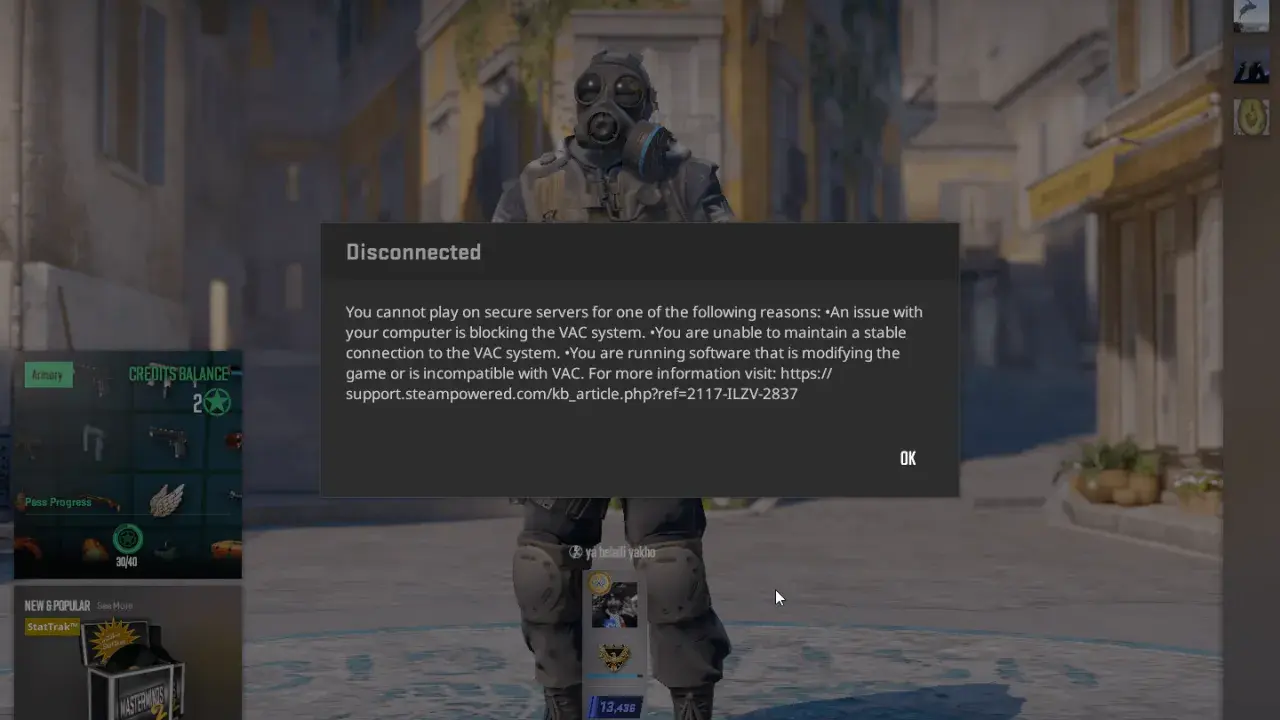
Komunikat o tym, że system VAC nie mógł zweryfikować sesji gry, zwykle blokuje wejście na zabezpieczony serwer w Counter-Strike 2 lub innej grze korzystającej z Valve Anti-Cheat. Nie oznacza automatycznie bana. Pokażę, skąd bierze się ten problem w Windows, które działania mają największy sens i kiedy winny może być Steam, pliki gry, program działający w tle albo sama infrastruktura Valve.
Najważniejsze informacje o błędzie VAC
- To nie musi być ban. Najczęściej VAC nie może poprawnie połączyć się ze Steamem albo zweryfikować środowiska gry.
- Najpierw zrestartuj Steam i komputer, a potem sprawdź spójność plików gry.
- Napraw usługę Steam poleceniem SteamService.exe /repair uruchomionym z uprawnieniami administratora.
- Wyłącz mody, skin changery, injectory i podejrzane nakładki, ponieważ mogą ingerować w pliki lub proces gry.
- Nie usuwaj losowych plików VAC i nie reinstaluj od razu Windowsa. To zazwyczaj niepotrzebne.

Co oznacza komunikat o braku weryfikacji sesji
VAC, czyli Valve Anti-Cheat, sprawdza, czy sesja gry może zostać dopuszczona do serwera zabezpieczonego przed oszustwami. Gdy Steam Client Service nie działa prawidłowo, pliki gry są zmienione albo inny program blokuje komunikację, matchmaking może zostać przerwany.
Najważniejsza rzecz brzmi uspokajająco: sam komunikat o niemożliwej weryfikacji sesji nie jest równoznaczny z blokadą VAC. Ban pojawia się jako osobna informacja na koncie i ma znacznie poważniejsze konsekwencje. W tym przypadku najczęściej mamy do czynienia z błędem technicznym, a nie karą za oszustwo.
Według zaleceń Steam Support problem może wynikać z programu, który uniemożliwia VAC dostęp do klienta Steam, albo z zatrzymanej usługi Steam Client Service. Dlatego nie zaczynałbym od grzebania w rejestrze czy ponownej instalacji całej gry. Najpierw trzeba przywrócić prawidłową komunikację między Steamem, grą i usługą antycheat.
Najpierw wykonaj szybkie czynności w Steamie
Na początek zamknij grę i całkowicie wyjdź ze Steam. Nie wystarczy kliknięcie krzyżyka, jeśli klient nadal działa w obszarze powiadomień Windows. Kliknij ikonę Steam prawym przyciskiem myszy i wybierz wyjście, a potem uruchom ponownie komputer.
Po ponownym uruchomieniu nie włączaj od razu kilku programów gamingowych. Otwórz Steam, uruchom problematyczną grę i sprawdź matchmaking. Pełny restart zajmuje mniej niż minutę, a potrafi usunąć zawieszoną sesję lub blokadę procesu, dlatego ta rada jest prosta, ale nieprzypadkowa.
Sprawdź pliki gry
W bibliotece Steam kliknij grę prawym przyciskiem myszy, wybierz „Właściwości”, przejdź do zakładki „Zainstalowane pliki” i uruchom „Sprawdź spójność plików gry”. Steam porówna lokalne pliki z aktualną wersją i pobierze brakujące albo uszkodzone elementy.
Weryfikacja może potrwać od kilku minut do kilkudziesięciu minut, zależnie od rozmiaru gry i szybkości dysku. Jeśli na końcu pojawi się informacja, że jeden lub więcej plików nie przeszło sprawdzania, nie zawsze oznacza to awarię. Steam zaznacza, że część lokalnych plików konfiguracyjnych może być pomijana i nie musi wymagać wymiany.
Odśwież sesję Steam
Jeśli problem zaczął się nagle po aktualizacji klienta lub gry, wyloguj się ze Steam i zaloguj ponownie. Możesz też skorzystać z opcji przejścia w tryb offline, ponownie uruchomić klienta, a następnie wrócić do trybu online.
Nie traktuję tego jako magicznej sztuczki. Chodzi o odnowienie tokenu sesji i połączenia klienta z usługami Steam. Taki krok ma największy sens wtedy, gdy gra działała wcześniej, a błąd pojawił się bez instalowania nowych programów.
Napraw usługę Steam w Windows
Jeśli szybkie rozwiązania nie pomogły, kolejnym krokiem jest naprawa Steam Client Service. Steam Support wskazuje tę czynność jako jedną z podstawowych metod przy problemach z połączeniem z VAC.
- Zamknij Steam.
- Naciśnij Windows + R, aby otworzyć okno „Uruchamianie”.
- Wklej polecenie
"C:\Program Files (x86)\Steam\bin\SteamService.exe" /repair. - Zaakceptuj operację i poczekaj kilka minut.
- Uruchom Steam oraz grę ponownie.
Jeśli Steam jest zainstalowany na innym dysku, zmień ścieżkę na właściwą. Przykładowo może to być D:\Steam\bin\SteamService.exe. Operacja wymaga uprawnień administratora, więc w razie odmowy dostępu uruchom Wiersz polecenia jako administrator i wykonaj polecenie w nim.
Nie zalecam stałego uruchamiania Steam jako administratora. Może to zmienić uprawnienia plików i stworzyć nowe konflikty. Administrator jest potrzebny do samej naprawy usługi, a nie do codziennego grania.
Usuń programy, które mogą blokować VAC
VAC może zareagować nie tylko na celowe oszustwa. Problem potrafią wywołać również narzędzia modyfikujące pliki, wstrzykujące biblioteki DLL albo monitorujące proces gry. Przed testem wyłącz lub odinstaluj tymczasowo:
- skin changery i modyfikatory modeli,
- programy typu DLL injector i Cheat Engine,
- niestandardowe launchery oraz narzędzia do automatyzacji,
- część nakładek, boosterów i aplikacji do optymalizacji gier,
- programy wirtualizacyjne oraz niektóre hypervisory,
- narzędzia ingerujące w pliki Steam, takie jak agresywne „czyściciele” systemu.
Nie wyłączaj bezmyślnie całego antywirusa. Lepiej sprawdź jego kwarantannę i historię wykryć. Jeśli plik gry został usunięty przez fałszywy alarm, przywróć go tylko wtedy, gdy pochodzi z oficjalnej instalacji, a później ponownie uruchom sprawdzanie spójności plików.
Problematyczne bywają też zapory sieciowe. Steam i plik wykonywalny gry powinny mieć możliwość komunikowania się przez zaporę Windows. VPN, niestabilne proxy albo filtr sieciowy w pakiecie bezpieczeństwa mogą zerwać weryfikację, więc na próbę wyłącz VPN i sprawdź grę na zwykłym połączeniu.
Przywróć domyślne ustawienia rozruchu Windows
Ten krok ma sens głównie wtedy, gdy wcześniej zmieniałeś ustawienia rozruchowe systemu, testowałeś tryb debugowania, wyłączałeś kontrolę integralności albo korzystałeś z narzędzi deweloperskich. VAC wymaga prawidłowych mechanizmów integralności jądra, kontroli debugowania i ochrony DEP.
Uruchom Wiersz polecenia jako administrator i wpisuj poniższe polecenia pojedynczo:
bcdedit /deletevalue nointegritychecks
bcdedit /deletevalue loadoptions
bcdedit /debug off
bcdedit /deletevalue nx
Po wykonaniu poleceń uruchom komputer ponownie. Jeśli Windows wyświetli informację, że dana wartość jest chroniona przez Secure Boot albo nie istnieje, zwykle oznacza to, że ustawienie już ma wartość domyślną. Nie wyłączaj Secure Boot tylko po to, żeby obejść błąd VAC.
Gdy podejrzewasz uszkodzenie plików systemowych, możesz użyć narzędzia Kontroler plików systemowych:
sfc /scannowSkan może potrwać kilkanaście minut. Po jego zakończeniu zrestartuj Windows i dopiero wtedy sprawdź grę. Nie polecam zmieniania ustawień BCD, jeśli nie wiesz, co było wcześniej modyfikowane. W tym miejscu łatwo naprawić jeden problem i przypadkiem wywołać kolejny.
Jak odróżnić błąd komputera od awarii po stronie Valve
Jeśli problem występuje wyłącznie na jednym komputerze, najbardziej prawdopodobny jest konflikt lokalny. Gdy jednak nagle pojawia się po aktualizacji i dotyczy wielu graczy, przyczyną może być błąd klienta Steam, aktualizacja VAC albo chwilowa awaria serwerów.
| Objaw | Najbardziej prawdopodobna przyczyna | Co zrobić |
|---|---|---|
| Błąd tylko na jednym komputerze | Usługa Steam, pliki gry lub program w tle | Napraw usługę, sprawdź pliki i wyłącz konflikty |
| Błąd we wszystkich grach VAC | Problem z usługą Steam lub ustawieniami Windows | Wykonaj naprawę SteamService i sprawdź ustawienia rozruchu |
| Błąd tylko w jednej grze | Uszkodzona instalacja albo modyfikacja plików | Przywróć pliki i usuń dodatki ingerujące w grę |
| Problem po aktualizacji u wielu osób | Błąd po stronie Steam lub Valve | Nie zmieniaj systemu na siłę i poczekaj na poprawkę |
Jeżeli po wszystkich krokach komunikat nadal wraca, sprawdź, czy profil Steam nie pokazuje prawdziwego bana VAC. Bana VAC nie da się usunąć przez weryfikację plików, reinstalację gry ani kontakt z przypadkowym „serwisem od odbanowania”. Błąd techniczny i ban to dwie różne sytuacje, których nie warto ze sobą mieszać.
W przypadku uporczywego problemu przygotuj dla pomocy Steam konkretny opis. Zapisz nazwę gry, moment pojawienia się błędu, informację o ostatniej aktualizacji, listę programów działających w tle oraz wynik naprawy usługi i weryfikacji plików. Taki zestaw danych jest znacznie bardziej użyteczny niż samo stwierdzenie, że „VAC nie działa”.
Co zrobić, żeby problem nie wracał po kolejnej aktualizacji
Po naprawie zostaw grę w oryginalnym stanie i unikaj narzędzi, które zmieniają jej pliki podczas działania. Nakładka Steam sama w sobie zwykle nie jest problemem, ale kilka nakładek uruchomionych jednocześnie może powodować trudne do przewidzenia konflikty.
Moja praktyczna kolejność na przyszłość jest prosta: restart Steam, restart Windows, sprawdzenie plików, naprawa usługi, dopiero potem diagnostyka programów i systemu. W większości przypadków pozwala to przywrócić dostęp do serwerów bez reinstalowania gry, usuwania danych użytkownika czy ryzykownych zmian w systemie.
Jeśli błąd pojawił się tuż po aktualizacji i znika po kilku godzinach, nie wykonuj dziesięciu porad znalezionych w przypadkowych komentarzach. Czasem najbardziej rozsądnym rozwiązaniem jest pozostawienie systemu bez zmian i poczekanie na aktualizację klienta. VAC ma chronić rozgrywkę, ale jego komunikaty nie zawsze precyzyjnie pokazują, która część połączenia przestała działać.
