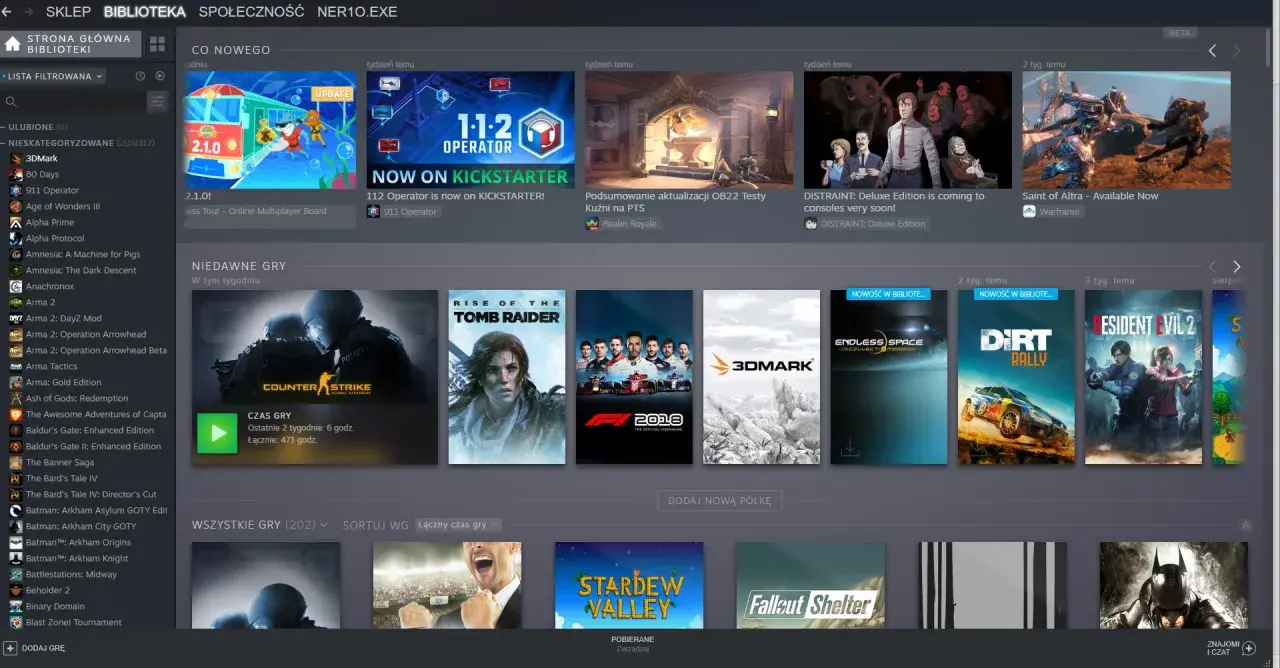
Masz grę kupioną w Epic Games Store, GOG, Microsoft Store albo zainstalowaną z własnego pliku i chcesz uruchamiać ją z jednego miejsca? Dodanie jej do biblioteki Steam zajmuje zwykle mniej niż minutę, ale trzeba pamiętać, że powstaje wtedy skrót do lokalnego pliku EXE, a nie nowa licencja Steam. Poniżej pokazuję, jak dodać grę spoza Steam, gdzie znaleźć właściwy plik i co zrobić, gdy skrót nie uruchamia tytułu poprawnie.
Najważniejsze informacje o dodawaniu gier spoza Steam
- Ścieżka w kliencie: kliknij „+ Dodaj grę” i wybierz „Dodaj grę spoza Steam”.
- To tylko skrót: Steam nie pobierze aktualizacji ani nie przypisze gry do Twojego konta.
- Potrzebny jest plik EXE: wybierz właściwy plik uruchamiający grę, a nie deinstalator lub launcher aktualizacji.
- Klucz Steam to osobna sprawa: kod zgodny ze Steam aktywujesz przez „Aktywuj produkt na Steam”.
- Osiągnięcia i zapis w chmurze: mogą nie działać, jeśli dana gra nie obsługuje ich poza własnym launcherem.

Dodanie gry spoza Steam zajmuje kilka prostych kroków
Uruchom klienta Steam w systemie Windows i przejdź do biblioteki. W lewym dolnym rogu kliknij „+ Dodaj grę”, a potem wybierz opcję „Dodaj grę spoza Steam”. W niektórych wersjach klienta tę samą funkcję znajdziesz również w górnym menu „Gry”.
- Otwórz Steam i przejdź do zakładki „Biblioteka”.
- Kliknij „+ Dodaj grę” w lewym dolnym rogu.
- Wybierz „Dodaj grę spoza Steam”.
- Zaznacz tytuł z listy wykrytych programów albo kliknij „Przeglądaj”.
- Wskaż plik uruchamiający gry i wybierz „Dodaj wybrane programy”.
Steam spróbuje automatycznie znaleźć aplikacje zainstalowane na komputerze. Ta lista nie zawsze jest kompletna, dlatego przy grach z innych sklepów najczęściej korzystam z przycisku „Przeglądaj” i ręcznie wskazuję plik wykonywalny.
Po zapisaniu skrót pojawi się w bibliotece. Możesz zmienić jego nazwę, dodać własną grafikę i uruchamiać grę przyciskiem „Graj”, tak jak pozostałe pozycje. Sam wpis nie zajmuje dodatkowego miejsca na dysku, bo Steam nie kopiuje plików gry.
Wybierz właściwy plik EXE w systemie Windows
Najczęstszy problem pojawia się na etapie wskazywania pliku. W folderze gry może znajdować się kilka plików EXE, między innymi właściwa aplikacja, launcher, narzędzie konfiguracji i deinstalator. Szukaj pliku, którego nazwa odpowiada tytułowi gry, a nie pozycji typu uninstall.exe, setup.exe albo launcher updater.
Lokalizacja zależy od sklepu i sposobu instalacji. Gry z Epic Games Store często trafiają do folderu „Epic Games”, tytuły z GOG mogą znajdować się w „GOG Galaxy” lub wybranej przez Ciebie lokalizacji, a programy z Microsoft Store bywają trudniejsze do wskazania, ponieważ ich pliki są chronione przez system Windows.
| Źródło gry | Czego szukać | Na co uważać |
|---|---|---|
| Epic Games Store | Główny plik EXE w folderze konkretnej gry | Nie wybieraj samego Epic Games Launcher, jeśli chcesz uruchamiać konkretny tytuł |
| GOG | Plik EXE znajdujący się w katalogu instalacyjnym | Gra może działać bez Galaxy, ale część funkcji zależy od jej własnych usług |
| EA app, Ubisoft Connect | Plik gry albo główny launcher | Launcher wydawcy może i tak uruchomić się w tle |
| Gra z własnego instalatora | Plik EXE wskazany w utworzonym skrócie na pulpicie | Skrót może prowadzić do dodatkowego programu, a nie do samej gry |
Dobrym sposobem jest kliknięcie prawym przyciskiem myszy istniejącego skrótu gry na pulpicie, wybranie „Właściwości” i sprawdzenie pola „Element docelowy”. Wskazana tam ścieżka zwykle prowadzi do właściwego pliku. Trzeba tylko pamiętać, że gra z Microsoft Store może wymagać innego rozwiązania, ponieważ dostęp do katalogu WindowsApps jest ograniczony.
Co daje taki skrót, a czego nie zapewnia Steam
Dodanie zewnętrznej gry porządkuje bibliotekę i pozwala uruchamiać różne tytuły z jednego interfejsu. Przydaje się także wtedy, gdy korzystasz z kontrolera, trybu Big Picture albo Steam Linka. W niektórych grach zadziała również nakładka Steam, ale nie traktuję tego jako gwarantowanej funkcji, bo zależy od silnika, zabezpieczeń i dodatkowego launchera.
Najważniejsze ograniczenie jest proste. Steam Support wyjaśnia, że dodanie gry spoza platformy tworzy jedynie skrót i nie umożliwia pobierania aktualizacji przez Steam. Gra nie staje się też dowodem zakupu ani własnością przypisaną do konta Steam.
| Funkcja | Czy może działać? | Od czego zależy |
|---|---|---|
| Uruchamianie z biblioteki | Tak | Od poprawnie wskazanego pliku EXE |
| Aktualizacje gry | Nie przez Steam | Od sklepu lub launchera, w którym kupiono tytuł |
| Steam Cloud | Zwykle nie | Od obsługi zapisów przez konkretną grę i platformę |
| Osiągnięcia Steam | Nie | Wymagają wersji gry powiązanej ze Steam |
| Obsługa kontrolera | Często tak | Od ustawień Steam Input i kompatybilności gry |
| Nakładka Steam | Czasami | Od trybu uruchamiania i zabezpieczeń gry |
To rozróżnienie oszczędza sporo rozczarowań. Jeśli kupiłeś grę na GOG, dodanie jej do Steam nie przeniesie osiągnięć, zapisów ani licencji. Otrzymasz wygodny punkt startowy, nic więcej.
Jak poprawić działanie skrótu i kontrolera
Po dodaniu gry kliknij ją prawym przyciskiem w bibliotece i wybierz „Właściwości”. W polu nazwy możesz ustawić czytelny tytuł, a w zakładce dotyczącej kontrolera zdecydować, czy Steam Input ma być aktywny. Przy padach Xbox zwykle nie trzeba nic zmieniać, natomiast kontrolery PlayStation mogą wymagać włączenia odpowiedniego mapowania.
Jeśli gra uruchamia się z błędem, sprawdź przede wszystkim plik docelowy i folder „Rozpocznij w”. Ten drugi powinien wskazywać katalog, w którym znajduje się plik EXE. Starsze gry czasem nie startują, gdy aplikacja zostaje uruchomiona z niewłaściwego folderu roboczego.
Gdy gra wymaga dodatkowego launchera
W przypadku EA app, Ubisoft Connect czy innych platform Steam może uruchomić najpierw launcher wydawcy. To normalne i nie oznacza, że dodanie skrótu się nie udało. Jeżeli aplikacja otwiera się, ale gra nie startuje, uruchom ją raz bezpośrednio z własnego launchera, zaloguj się i dopiero wtedy spróbuj ponownie z biblioteki Steam.
Przeczytaj również: Jak sprawdzić hasło do Wi-Fi w Windows 10 i 11?
Gdy pojawia się komunikat o uprawnieniach
Niektóre gry wymagają uruchomienia z uprawnieniami administratora albo korzystają z ochrony antycheat. Wtedy nakładka Steam, Steam Input lub start przez zewnętrzny skrót mogą nie działać prawidłowo. Nie polecam na ślepo włączać trybu administratora dla całego Steama. Lepiej najpierw sprawdzić, czy problem dotyczy samej gry, launchera, czy uprawnień do folderu.
Jeżeli skrót prowadzi do launchera, a nie do gry, dodaj osobno właściwy plik EXE. Z mojego doświadczenia wynika, że to właśnie zły plik uruchamiający odpowiada za większość przypadków, w których po kliknięciu „Graj” nic się nie dzieje.
Nie pomyl skrótu z aktywacją klucza Steam
Jeżeli masz kod zakupiony dla Steam, nie korzystaj z opcji dodawania gry spoza platformy. Wybierz „+ Dodaj grę”, a następnie „Aktywuj produkt na Steam” i wpisz klucz zgodnie z instrukcjami. Po poprawnej aktywacji Steam przypisze licencję do konta, umożliwi pobieranie plików, aktualizacji i zwykle zapewni pełną obsługę funkcji platformy.
Opcja „Dodaj grę spoza Steam” jest przeznaczona dla tytułów, które chcesz tylko umieścić w jednym miejscu. Dotyczy to między innymi gier z Epic Games Store, GOG, EA app, Ubisoft Connect, instalatorów pudełkowych oraz legalnie zainstalowanych aplikacji, które chcesz uruchamiać z poziomu Steama.
Jeśli gra jest już dostępna w sklepie Steam, ale masz ją kupioną gdzie indziej, skrót nie zamieni tej kopii w wersję Steam. W takim przypadku pozostaje korzystanie z pierwotnej platformy albo zakup wersji Steam, jeśli zależy Ci na osiągnięciach, chmurze zapisów i automatycznych aktualizacjach.
Jedna biblioteka, ale bez fałszywych obietnic
Najkrócej mówiąc, dodanie gry spoza Steam to wygodny sposób na zebranie komputerowych tytułów w jednym miejscu. Wystarczy wskazać właściwy plik EXE, a w razie problemów sprawdzić launcher, folder roboczy i ustawienia kontrolera.
Traktuję tę funkcję jako porządkowanie biblioteki, a nie migrację gry na Steam. Działa świetnie do szybkiego uruchamiania i obsługi pada, lecz nie przenosi licencji, aktualizacji, osiągnięć ani zapisów w chmurze. Taka świadomość od początku pozwala dobrać właściwą metodę i uniknąć niepotrzebnego szukania problemu tam, gdzie wszystko działa zgodnie z założeniami.
