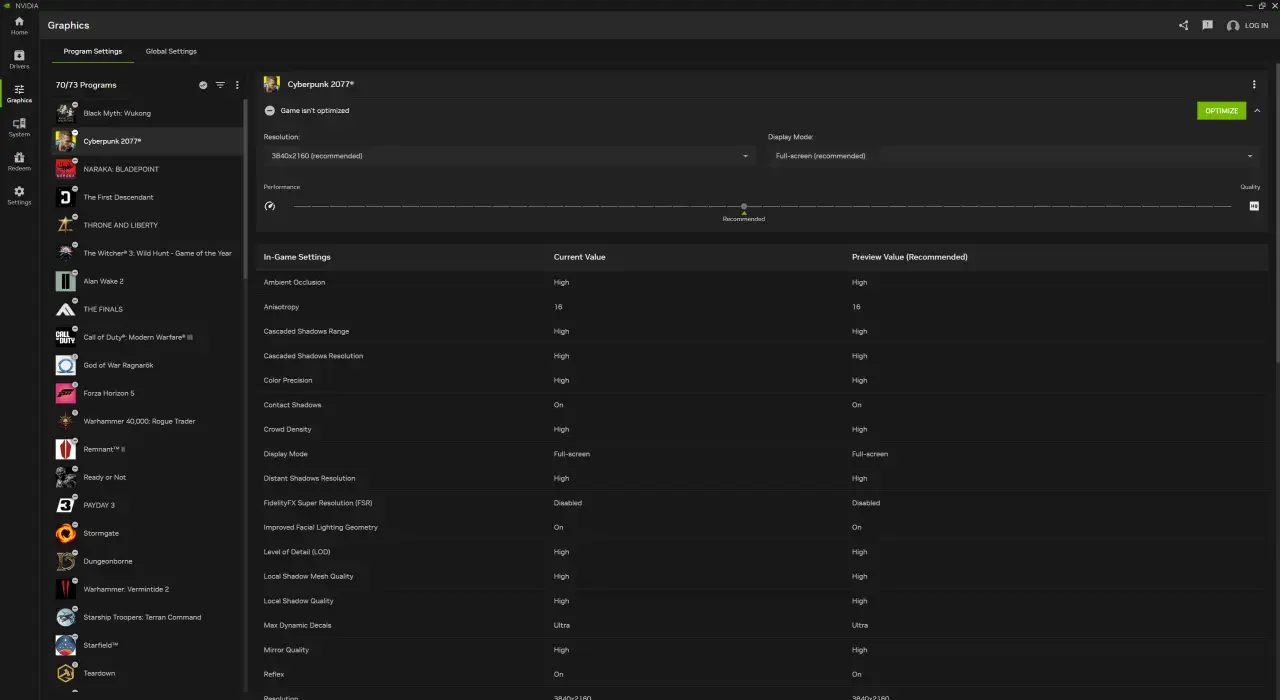
Gdy gra wygląda gorzej, niż powinna, problemem nie zawsze jest zbyt słaba karta graficzna. Czasem wystarczy źle dobrany profil ustawień, stary sterownik albo nagrywanie obciążające procesor. Określenie nvidia experience zwykle odnosi się dziś do aplikacji NVIDIA App, która łączy optymalizację gier, aktualizacje sterowników, monitoring oraz przechwytywanie obrazu w Windows.
Jedna aplikacja porządkuje sterowniki, ustawienia i nagrywanie gry
- NVIDIA App zastąpiła GeForce Experience jako główne narzędzie dla użytkowników kart GeForce.
- Optymalizacja dobiera profil ustawień do karty, procesora, rozdzielczości i ekranu, ale nie zawsze wybiera najlepszy kompromis.
- Nagrywanie, screenshoty i Instant Replay działają przez nakładkę uruchamianą skrótem Alt+Z.
- Kodowanie sprzętowe ogranicza wpływ nagrywania na wydajność, lecz nie usuwa go całkowicie.
- Najlepszy efekt daje połączenie automatycznej konfiguracji z ręcznym sprawdzeniem liczby klatek i płynności.

NVIDIA App to dziś właściwy punkt odniesienia
NVIDIA App jest następcą GeForce Experience i przejmuje jego najważniejsze zadania. To centrum sterowania dla gracza korzystającego z karty GeForce, w którym można aktualizować sterownik, przeglądać gry, dopasowywać ich ustawienia oraz nagrywać rozgrywkę.
Zmiana nazwy nie oznacza jednak, że wszystkie funkcje panelu sterowania NVIDIA zniknęły. Aplikacja stopniowo zbiera w jednym miejscu coraz więcej opcji, ale przy bardziej zaawansowanej konfiguracji nadal można potrzebować klasycznego Panelu sterowania NVIDIA. Dotyczy to przede wszystkim ustawień globalnych, profili 3D i niektórych opcji wyświetlania.
| Narzędzie | Do czego służy | Kiedy ma największy sens |
|---|---|---|
| NVIDIA App | Sterowniki, profile gier, nagrywanie, filtry i monitoring | Do codziennej obsługi komputera gamingowego |
| Panel sterowania NVIDIA | Zaawansowane ustawienia GPU i obrazu | Gdy trzeba ręcznie zmienić konkretne parametry |
| Ustawienia gry | Opcje grafiki, jakości obrazu i wydajności | Do końcowego dopracowania profilu |
Moim zdaniem największą zaletą aplikacji jest wygoda. Nie muszę szukać sterownika na stronie producenta, osobno instalować programu do nagrywania i ręcznie przeglądać każdej opcji graficznej. To dobry punkt startowy, ale nie traktowałbym automatycznych rekomendacji jako wyroczni.
Automatyczna optymalizacja gier oszczędza czas, ale wymaga kontroli
Po wskazaniu folderów z grami aplikacja tworzy bibliotekę i rozpoznaje obsługiwane tytuły. Przy każdej grze może zaproponować profil dopasowany do sprzętu. Zwykle bierze pod uwagę między innymi model karty, procesor, pamięć VRAM, rozdzielczość oraz częstotliwość odświeżania monitora.
W praktyce suwak optymalizacji porusza się między jakością obrazu a płynnością. Przy mocnym komputerze może podnieść jakość tekstur i cieni, a przy słabszej konfiguracji ograniczyć najbardziej kosztowne efekty, takie jak ray tracing. Nie zwiększa to mocy karty, tylko rozsądniej rozdziela dostępny budżet wydajności.
Co sprawdzić po zastosowaniu profilu
- Uruchom grę i sprawdź liczbę klatek w miejscu, które zwykle obciąża komputer.
- Zwróć uwagę nie tylko na średni FPS, ale też na przycięcia i spadki poniżej komfortowego poziomu.
- Zweryfikuj rozdzielczość renderowania, DLSS, ray tracing oraz limit klatek.
- Jeżeli obraz jest zbyt miękki albo gra działa niestabilnie, zmień pojedynczą opcję zamiast cofać cały profil.
Przykładowo, na monitorze 1440p z odświeżaniem 144 Hz nie zawsze opłaca się ustawiać maksymalną jakość. W dynamicznej strzelance lepszy może być stabilny zakres 100-144 klatek z nieco niższymi cieniami niż piękny obraz przy częstych spadkach do 55 FPS.
Automatyka ma też ograniczenia. Nie zna mojego stylu gry, tolerancji na opóźnienia ani tego, czy wolę ostre tekstury, czy wyższą płynność. Dlatego traktuję przycisk optymalizacji jako propozycję, a nie gotową receptę dla każdego komputera.
Nagrywanie i screenshoty działają bez dodatkowego programu
Najbardziej praktyczną funkcją aplikacji pozostaje nakładka NVIDIA uruchamiana domyślnie skrótem Alt+Z. Z jej poziomu można rozpocząć nagrywanie, włączyć Instant Replay, wykonać zrzut ekranu, zmienić ustawienia obrazu albo sprawdzić podstawowe statystyki sprzętu.
Instant Replay stale przechowuje ostatnie minuty rozgrywki w pamięci buforowej. Gdy wydarzy się coś ciekawego, zapisuję materiał dopiero po fakcie, zamiast nagrywać całą sesję. Długość bufora można zmienić, ale zbyt długi czas oznacza większe zużycie pamięci i więcej plików na dysku.
Najważniejsze tryby przechwytywania
- Pełne nagrywanie zapisuje materiał od momentu włączenia do ręcznego zatrzymania.
- Instant Replay pozwala zachować poprzednie sekundy lub minuty rozgrywki.
- Zrzut ekranu sprawdza się przy dokumentowaniu błędów, modów i ciekawych scen.
- Highlights może automatycznie rejestrować wybrane wydarzenia w obsługiwanych grach.
- Filtry gry zmieniają wygląd obrazu podczas grania, choć mogą wpływać na wydajność i kompatybilność.
Do nagrywania najlepiej użyć kodera sprzętowego NVENC, który działa w karcie graficznej. Dzięki temu obciążenie procesora jest zwykle znacznie mniejsze niż przy programowym kodowaniu, ale nadal trzeba liczyć się z wpływem na wydajność. Przy wymagających grach różnica kilku klatek może być zauważalna.
Dla materiału 1080p przy 60 FPS rozsądny punkt startowy to około 20-40 Mb/s. Przy 1440p warto rozważyć 35-60 Mb/s, a przy 4K 60 FPS nawet 60-100 Mb/s, zależnie od kodeka i przeznaczenia filmu. Nagranie z przepływnością 50 Mb/s zajmuje około 375 MB na minutę, więc folder zapisu powinien znajdować się na dysku z odpowiednią ilością wolnego miejsca.
Na nowszych kartach dostępne może być kodowanie AV1, które oferuje dobrą jakość przy mniejszym rozmiarze pliku. Starsze modele często pozostają przy H.264 lub HEVC. Jeżeli nagrywasz poradniki i wrzucasz je do serwisu wideo, sprawdź wcześniej, czy wybrany program montażowy i platforma prawidłowo obsługują dany kodek.
Jak skonfigurować aplikację na Windows bez zbędnego bałaganu
Instalacja nie jest skomplikowana, ale kilka decyzji na początku oszczędza później nerwów. Na komputerze powinien działać aktualny Windows 10 w wersji 64-bitowej albo Windows 11, a karta musi należeć do obsługiwanej rodziny GeForce. Przy starszych GPU zakres funkcji może być węższy.
- Zainstaluj NVIDIA App i pozwól jej wykryć kartę graficzną.
- W sekcji sterowników wybierz wersję Game Ready do gier albo Studio, jeśli komputer służy głównie do pracy kreatywnej.
- Dodaj foldery, w których znajdują się gry. Bez tego biblioteka może nie pokazać części zainstalowanych tytułów.
- Włącz nakładkę i sprawdź skrót Alt+Z jeszcze przed rozpoczęciem właściwej sesji.
- Ustaw folder zapisu nagrań na szybkim dysku z dużą ilością wolnego miejsca.
- Wybierz kodek, rozdzielczość, liczbę klatek i przepływność odpowiednią do celu nagrania.
Do zwykłego grania nie instalowałbym wszystkich dodatkowych funkcji bez zastanowienia. Jeżeli nie korzystasz z filtrów, automatycznych highlights ani statystyk, ograniczenie aktywnych elementów nakładki może zmniejszyć liczbę procesów działających w tle. Im prostsza konfiguracja, tym łatwiej znaleźć przyczynę problemu, gdy gra zacznie się przycinać.
Po aktualizacji sterownika warto wykonać krótki test. Uruchom tę samą lokację w grze, sprawdź płynność i dopiero wtedy oceniaj, czy nowa wersja faktycznie coś poprawiła. Sam komunikat o pomyślnej instalacji nie mówi jeszcze, czy konkretna gra działa lepiej.
Kiedy lepiej odejść od automatycznych ustawień
Automatyczny profil jest przydatny, gdy nie znamy jeszcze możliwości komputera albo instalujemy nową grę. Nie rozwiąże jednak problemów wynikających z przegrzewania, wolnego procesora, braku pamięci RAM, błędów sterownika czy zbyt wolnego dysku. W takich sytuacjach zmiana jakości cieni niewiele pomoże.
Manualna konfiguracja ma szczególny sens przy monitorach o wysokim odświeżaniu. Wtedy liczy się nie tylko średni wynik, lecz także frametime, czyli regularność odstępów między kolejnymi klatkami. Gra może wyświetlać 120 FPS, a mimo to sprawiać wrażenie szarpanej, jeśli poszczególne klatki pojawiają się w nierównych odstępach.
Ostrożność przyda się także podczas używania filtrów. Zmiana kontrastu, ostrości lub kolorów potrafi poprawić czytelność obrazu, ale w niektórych grach powoduje artefakty, konflikty z zabezpieczeniami albo dodatkowe obciążenie GPU. Na komputerze z małym zapasem wydajności najpierw ustawiłbym stabilny profil, a dopiero później testował efekty wizualne.
| Sytuacja | Rozsądne podejście |
|---|---|
| Nowa gra i brak wiedzy o wymaganiach | Użyj profilu automatycznego, potem sprawdź płynność w praktyce. |
| Rywalizacja i monitor 144 Hz lub 240 Hz | Ustaw ręcznie limit FPS, opóźnienia i najcięższe opcje grafiki. |
| Nagrywanie poradników | Dobierz kodek i przepływność pod montaż oraz publikację. |
| Problemy z przycięciami | Testuj sterownik, temperatury, procesy w tle i frametime, nie tylko jakość grafiki. |
Najczęstszy błąd polega na zmianie pięciu ustawień naraz. Nie wiadomo wtedy, co faktycznie poprawiło sytuację. Ja zaczynam od rozdzielczości renderowania, ray tracingu, cieni i limitu klatek, bo te elementy zwykle dają najbardziej widoczny efekt.
Mój praktyczny werdykt dla gracza na Windows
NVIDIA App ma sens jako codzienne centrum obsługi komputera z kartą GeForce. Ułatwia aktualizacje, daje szybki dostęp do profili gier i pozwala nagrywać rozgrywkę bez dokładania kolejnego ciężkiego programu. Najwięcej zyskują osoby, które chcą szybko przejść od instalacji gry do sensownej konfiguracji.
Nie oddawałbym jej jednak pełnej kontroli nad obrazem. Najlepszy schemat to użyć automatycznego profilu, rozegrać kilka minut, sprawdzić FPS oraz frametime, a potem ręcznie poprawić ustawienia pod własny monitor i styl gry. To połączenie wygody aplikacji z własną oceną płynności daje zwykle lepszy efekt niż bezmyślne ustawienie wszystkiego na maksimum.
