Gdy słuchawki, pad albo mysz nie chcą połączyć się z komputerem, problem często zaczyna się od wyłączonego modułu bezprzewodowego. Pokażę, jak włączyć Bluetooth w Windows 10, sprawdzić obecność odpowiedniego sprzętu, sparować urządzenie oraz naprawić sytuację, w której przełącznik Bluetooth w ogóle się nie pojawia.
Bluetooth w Windows 10 da się uruchomić w kilka minut
- Najprostsza metoda prowadzi przez Ustawienia i sekcję „Bluetooth i inne urządzenia”.
- Brak przełącznika zwykle oznacza wyłączony moduł, problem ze sterownikiem albo brak Bluetooth w komputerze.
- Parowanie wymaga włączenia trybu wykrywania na słuchawkach, padzie lub innym akcesorium.
- Komputer stacjonarny może potrzebować dodatkowego adaptera USB Bluetooth.
Najpierw sprawdź, czy komputer ma Bluetooth
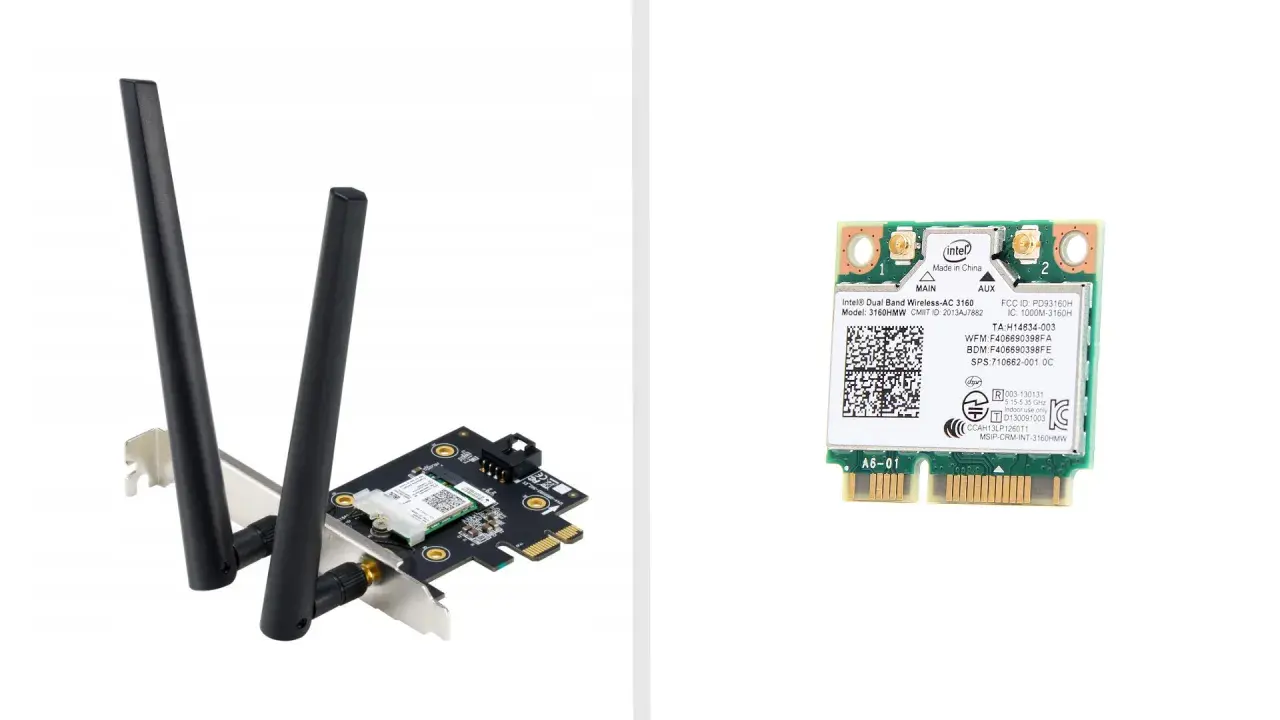
Nie każdy komputer z Windows 10 ma wbudowany moduł Bluetooth. W laptopach jest on bardzo częsty, ale w komputerach stacjonarnych jego obecność zależy od płyty głównej lub zastosowanej karty sieciowej. Sam fakt, że komputer łączy się z Wi-Fi, nie gwarantuje obsługi Bluetooth.
Najszybciej sprawdzisz to, otwierając menu Start i wpisując „Bluetooth”. Jeżeli pojawi się opcja dotycząca ustawień Bluetooth, system prawdopodobnie wykrywa odpowiedni sprzęt. Pełniejszą informację znajdziesz w Menedżerze urządzeń.
Kontrola w Menedżerze urządzeń
- Kliknij prawym przyciskiem myszy przycisk Start.
- Wybierz Menedżer urządzeń.
- Rozwiń kategorię „Bluetooth”.
Jeżeli widzisz tam adapter Bluetooth, moduł jest obecny, choć może być wyłączony lub mieć problem ze sterownikiem. Żółty znak ostrzegawczy przy nazwie urządzenia wskazuje zwykle na błąd sterownika. Gdy kategorii Bluetooth nie ma, sprawdź jeszcze „Karty sieciowe”, a w przypadku komputera stacjonarnego rozważ adapter USB Bluetooth.
Włącz Bluetooth przez Ustawienia systemu
To metoda, od której sam zaczynam, bo nie wymaga instalowania dodatkowych programów. Otwórz Ustawienia skrótem Windows + I, a potem wybierz „Urządzenia” i „Bluetooth i inne urządzenia”.
- Przejdź do sekcji „Bluetooth i inne urządzenia”.
- Przestaw przełącznik Bluetooth na pozycję Włączone.
- Kliknij „Dodaj urządzenie Bluetooth lub inne urządzenie”.
- Wybierz „Bluetooth”.
- Wskaż akcesorium widoczne na liście i potwierdź parowanie.
Urządzenie musi być wcześniej uruchomione i ustawione w trybie parowania. W słuchawkach najczęściej przytrzymuje się przycisk zasilania lub osobny przycisk Bluetooth przez kilka sekund. Migająca dioda zwykle oznacza, że sprzęt jest gotowy do wykrycia, ale sposób sygnalizacji zależy od modelu.
Jeżeli akcesorium było wcześniej połączone z telefonem, wyłącz w nim Bluetooth albo rozłącz słuchawki. Część urządzeń próbuje automatycznie wrócić do ostatniego źródła i wtedy komputer z Windows 10 ich nie zobaczy. Z mojego doświadczenia wynika, że ten drobiazg jest przyczyną zaskakująco wielu nieudanych prób parowania.
Włączanie Bluetooth z Centrum akcji
W wielu przypadkach nie trzeba nawet otwierać pełnych ustawień. Naciśnij Windows + A, aby wyświetlić Centrum akcji, i kliknij kafelek Bluetooth. Jeżeli widzisz tylko kilka ikon, rozwiń panel przyciskiem „Rozwiń”.
Po włączeniu kafelek powinien zmienić kolor, a system może pokazać nazwę aktualnie połączonego urządzenia. Kliknięcie prawym przyciskiem myszy kafelka i wybranie opcji przejścia do ustawień ułatwia dalsze dodawanie akcesoriów.
Brak kafelka nie musi oznaczać awarii. W Centrum akcji wybierz „Wszystkie ustawienia”, a następnie „System” i „Powiadomienia i akcje”. Tam można zmienić kolejność szybkich akcji. Jeżeli Bluetooth nie występuje również w ustawieniach urządzeń, trzeba sprawdzić sterownik i sam moduł.
Co zrobić, gdy przełącznik Bluetooth zniknął
Brak opcji Bluetooth najczęściej ma jedną z trzech przyczyn: moduł jest wyłączony, sterownik nie działa albo komputer nie ma odpowiedniego sprzętu. Zamiast od razu instalować przypadkowe programy, przechodzę przez kilka prostych kontroli.
Wyłącz tryb samolotowy
Tryb samolotowy może odciąć komunikację bezprzewodową. Otwórz Centrum akcji i sprawdź, czy kafelek „Tryb samolotowy” jest wyłączony. W laptopach warto też sprawdzić klawisze funkcyjne z ikoną anteny, ponieważ niektóre modele mają osobny skrót do wyłączania łączności.
Włącz urządzenie w Menedżerze urządzeń
W Menedżerze urządzeń znajdź adapter Bluetooth, kliknij go prawym przyciskiem i wybierz „Włącz urządzenie”, jeśli taka opcja jest dostępna. Jeżeli widnieje komunikat o błędzie, wybierz „Aktualizuj sterownik” albo odinstaluj urządzenie i uruchom komputer ponownie. Windows może wtedy ponownie wykryć sprzęt.
Najbezpieczniej pobierać sterownik ze strony producenta laptopa, płyty głównej lub adaptera. Unikam tak zwanych pakietów sterowników z przypadkowych stron, bo potrafią zainstalować niepasującą wersję i utrudnić późniejszą diagnozę.
Sprawdź usługę Bluetooth
Naciśnij Windows + R, wpisz „services.msc” i znajdź usługę „Usługa obsługi Bluetooth”. Jeżeli jest zatrzymana, uruchom ją i sprawdź, czy typ uruchamiania nie został ustawiony na „Wyłączony”. Ta metoda pomaga głównie wtedy, gdy sterownik jest obecny, ale system nie uruchamia obsługi połączeń.
Po zmianach uruchom komputer ponownie. Restart ma znaczenie szczególnie po aktualizacji sterownika lub zmianie ustawień usługi, ponieważ część komponentów Bluetooth ładuje się dopiero podczas startu systemu.
Parowanie słuchawek, kontrolera i myszy
Sam włączony Bluetooth nie oznacza jeszcze, że dźwięk albo sterowanie trafią do właściwego urządzenia. Po udanym parowaniu kliknij ikonę głośnika na pasku zadań i wybierz odpowiednie słuchawki jako urządzenie wyjściowe. W przeciwnym razie dźwięk może nadal płynąć przez głośniki laptopa lub monitora.
W przypadku kontrolera sprawdź, czy uruchamiasz właściwy tryb parowania. Niektóre pady mają osobną kombinację przycisków dla Bluetooth i przewodowego odbiornika USB. Jeśli kontroler łączy się, ale nie działa w grze, problem może dotyczyć obsługi XInput, mapowania przycisków albo ustawień konkretnego tytułu, a nie samego Bluetooth.
| Urządzenie | Co sprawdzić po parowaniu |
|---|---|
| Słuchawki | Wybrane wyjście dźwięku i poziom głośności |
| Mysz lub klawiatura | Poziom baterii oraz opóźnienia podczas pracy |
| Kontroler | Tryb Bluetooth i wykrywanie przez grę |
| Telefon | Widoczność urządzenia i zgodę na parowanie |
Jeśli urządzenie jest zapisane na liście, ale nie działa, kliknij jego nazwę i wybierz „Usuń urządzenie”. Następnie uruchom tryb parowania jeszcze raz. Ponowne dodanie akcesorium często rozwiązuje problem z profilem połączenia, zwłaszcza po zmianie sterownika lub aktualizacji systemu.
Brak Bluetooth w komputerze stacjonarnym
Jeżeli komputer nie ma modułu Bluetooth, najprościej dokupić adapter USB. Po podłączeniu Windows 10 często instaluje sterownik automatycznie, ale przed zakupem sprawdź zgodność z systemem oraz to, czy producent udostępnia własny sterownik.
Mały adapter wystarczy do myszy, klawiatury czy słuchawek używanych przy biurku. Przy kontrolerze i zestawie słuchawkowym lepiej umieścić go z przodu obudowy albo zastosować krótki przedłużacz USB, ponieważ metalowa obudowa komputera może pogarszać zasięg. W praktyce ważniejsze od samego numeru wersji Bluetooth bywa rozmieszczenie adaptera i jakość sterownika.
Nie kupowałbym najtańszego modelu bez nazwy producenta, jeśli komputer ma służyć do grania. Stabilne połączenie z padem lub słuchawkami jest warte kilku dodatkowych złotych, a problemy z przypadkowymi przerwami potrafią zepsuć rozgrywkę bardziej niż niewielka różnica w cenie.
Gdy połączenie nadal przerywa
Najpierw naładuj urządzenie i usuń inne aktywne połączenia Bluetooth. Słaba bateria, duża liczba podłączonych akcesoriów albo odległość od komputera mogą powodować opóźnienia i rozłączanie, mimo że sam moduł działa prawidłowo.
Przy słuchawkach gamingowych sprawdź również, czy nie korzystają jednocześnie z odbiornika USB i Bluetooth. Te dwa tryby mogą tworzyć zamieszanie, a w części modeli tylko jeden z nich zapewnia pełną jakość dźwięku i mikrofonu.
Jeżeli problem pojawił się nagle, cofnij ostatnią zmianę, zrestartuj komputer i ponownie sparuj urządzenie. Gdy Bluetooth znika po każdym uruchomieniu, najbardziej podejrzane są sterownik, usługa systemowa albo uszkodzony adapter, a nie ustawienia samego akcesorium.
Najkrótsza droga do działającego połączenia
W typowej sytuacji wystarczy wejść w „Ustawienia”, otworzyć „Urządzenia”, włączyć Bluetooth i dodać akcesorium w trybie parowania. Jeśli przełącznika nie ma, sprawdź Menedżera urządzeń, tryb samolotowy oraz sterownik. W komputerze stacjonarnym rozwiązaniem może być zwykły adapter USB.
Ja zaczynam od najprostszej kontroli sprzętu i ustawień, a dopiero później zaglądam do usług systemowych. Taka kolejność oszczędza czas i szybko pokazuje, czy problem leży w Windows 10, sterowniku, czy po prostu w braku modułu Bluetooth.
