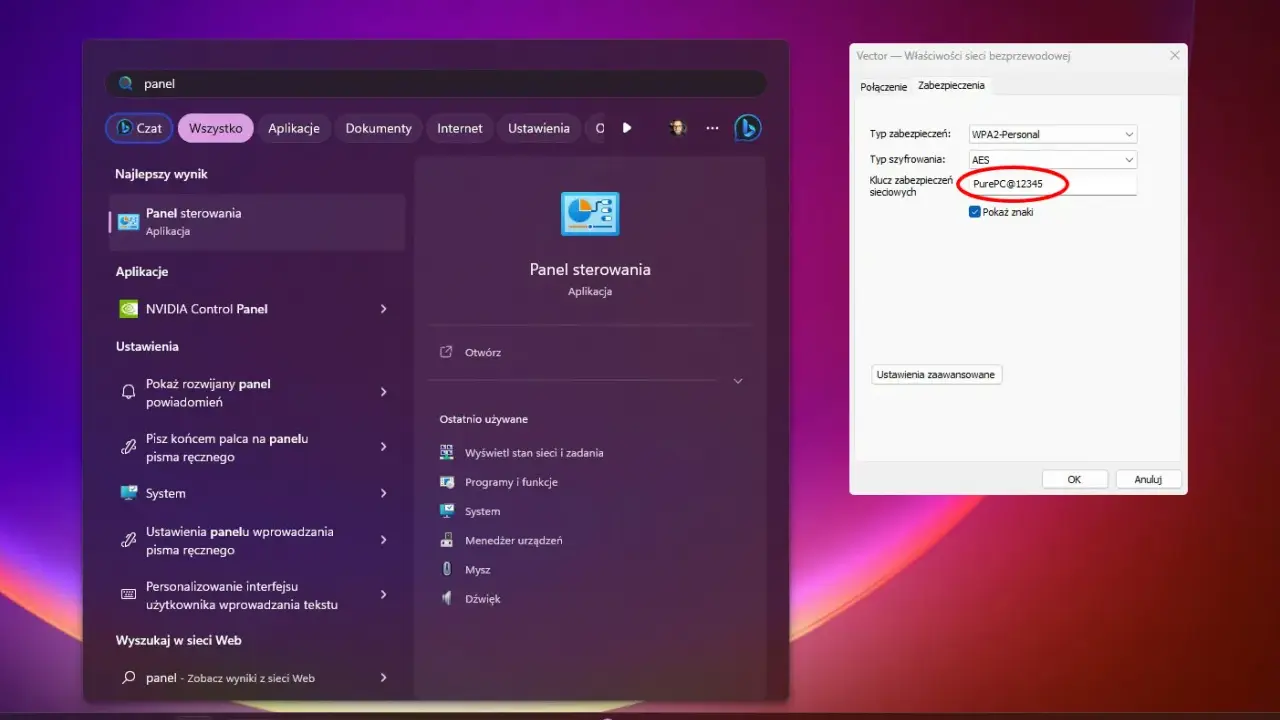
Gdy trzeba podłączyć telefon, konsolę albo komputer znajomego do domowej sieci, zapomniane hasło do Wi-Fi potrafi zatrzymać całą sprawę na kilka minut. Na komputerze z Windows można je sprawdzić bez resetowania routera, o ile urządzenie było wcześniej połączone z daną siecią. Pokażę też, co zrobić, gdy zapisany profil nie wystarcza albo hasło zostało zmienione.
Najważniejsze informacje w kilku krokach
- Windows 11 pokazuje hasło w właściwościach aktywnej sieci Wi-Fi.
- W Windows 10 najpewniejsza jest klasyczna ścieżka przez właściwości sieci bezprzewodowej.
- Za pomocą polecenia netsh można odczytać hasło zapisane w profilu sieci.
- Jeśli komputer nigdy nie łączył się z Wi-Fi, sprawdź naklejkę na routerze albo aplikację operatora.
- Nie instaluj przypadkowych programów do odzyskiwania haseł. Zwykle nie są potrzebne.

Najszybsza metoda w Windows 11
W najnowszych wersjach Windows 11 hasło jest dostępne bezpośrednio w ustawieniach aktywnej sieci. To rozwiązanie wybieram najczęściej, bo nie wymaga wpisywania komend ani szukania starego Panelu sterowania.
- Otwórz Ustawienia skrótem Windows + I.
- Wejdź w sekcję Sieć i internet, a potem wybierz Wi-Fi.
- Kliknij nazwę sieci, z którą komputer jest obecnie połączony.
- Przejdź do właściwości sieci i znajdź pozycję Hasło sieci Wi-Fi.
- Wybierz Pokaż. System wyświetli zapisane hasło.
Jeżeli korzystasz z kilku sieci, sprawdź, czy otwierasz właściwy profil. Nazwy typu „Dom”, „Dom_5G” i „Dom_Goście” mogą wyglądać podobnie, ale każda z nich ma osobne dane logowania. Właśnie tutaj najczęściej pojawia się pomyłka, a nie problem z samym Windowsem.
Klasyczna ścieżka dla Windows 10
W Windows 10 hasło można odczytać przez ustawienia karty sieciowej. Interfejs wygląda nieco starzej, ale metoda nadal jest praktyczna i działa także na wielu komputerach z Windows 11, jeśli nowa ścieżka nie jest widoczna.
- Otwórz Panel sterowania.
- Wybierz Sieć i Internet, a następnie Centrum sieci i udostępniania.
- Kliknij nazwę aktywnego połączenia Wi-Fi.
- W nowym oknie wybierz Właściwości sieci bezprzewodowej.
- Przejdź do zakładki Zabezpieczenia.
- Zaznacz opcję Pokaż znaki.
W polu Klucz zabezpieczeń sieci pojawi się hasło. Jeśli pole jest niedostępne, komputer może nie być aktualnie połączony z tą siecią albo wybrano inny profil. Sam fakt, że nazwa sieci znajduje się na liście zapisanych połączeń, nie zawsze oznacza, że Windows pozwoli ją odczytać z tego konkretnego miejsca.
Odczyt hasła za pomocą wiersza polecenia
Gdy ustawienia są nieczytelne albo chcesz szybko sprawdzić kilka zapisanych sieci, przydaje się Wiersz polecenia. To metoda wygodna dla osób, które nie boją się prostych komend, ale trzeba dokładnie wpisać nazwę profilu.
Lista zapisanych sieci
Uruchom Wiersz polecenia i wpisz:
netsh wlan show profilesWindows wyświetli profile zapisanych sieci bezprzewodowych. Skopiuj nazwę interesującej sieci, zwracając uwagę na spacje, polskie znaki i wielkość liter.
Wyświetlenie konkretnego hasła
Następnie wpisz polecenie w takiej formie:
netsh wlan show profile name="NazwaSieci" key=clearZamiast „NazwaSieci” wpisz faktyczną nazwę profilu. W wynikach odszukaj pozycję Klucz zawartości albo Key Content. To zapisane hasło do Wi-Fi. Jeżeli komenda zwraca błąd, najpierw sprawdź dokładną nazwę profilu, a dopiero później uruchom terminal jako administrator.
Nie wpisuj hasła do przypadkowych skryptów znalezionych w internecie. Do odczytu własnego profilu wystarczają narzędzia wbudowane w Windows, a dodatkowe programy często proszą o szerokie uprawnienia bez realnej korzyści.
Co zrobić, gdy komputer nie jest połączony z siecią
Windows może pokazać zapisane hasło tylko wtedy, gdy dany profil rzeczywiście znajduje się na komputerze. Jeśli laptop nigdy nie korzystał z tej sieci, system nie ma czego odczytać. W takiej sytuacji trzeba sięgnąć do źródła, z którego pochodzi konfiguracja.
Sprawdź router
Na wielu routerach operatora dane fabryczne znajdują się na naklejce umieszczonej z tyłu albo na spodzie urządzenia. Szukaj oznaczeń takich jak Wi-Fi Password, WPA Key lub Wireless Key. To zadziała tylko wtedy, gdy hasło nie zostało później zmienione.
Użyj aplikacji operatora lub panelu routera
Jeżeli hasło było zmieniane, sprawdź aplikację dostawcy internetu albo panel administracyjny routera. Zwykle można tam podejrzeć lub ustawić nowe dane dla sieci 2,4 GHz i 5 GHz. Przy zmianie hasła trzeba pamiętać, że wszystkie wcześniej podłączone urządzenia zostaną rozłączone i będą wymagały ponownej konfiguracji.
Zapytaj urządzenie, które nadal ma dostęp
Czasem najszybciej sprawdzić hasło na innym komputerze, telefonie albo tablecie, który nadal korzysta z tej sieci. Windows nie musi być jedynym źródłem informacji, ale warto wybierać urządzenia należące do domowników i korzystać z systemowych funkcji udostępniania, zamiast instalować nieznane aplikacje.
Dlaczego hasło nie wyświetla się poprawnie
Najczęstszy problem wynika z tego, że użytkownik sprawdza hasło do panelu routera, a nie hasło do sieci Wi-Fi. To dwa różne dane. Pierwsze służy do zarządzania ustawieniami urządzenia, drugie pozwala połączyć telefon, komputer lub konsolę z siecią bezprzewodową.
Drugą częstą przyczyną jest zmiana konfiguracji. Jeśli właściciel routera zmienił nazwę sieci lub hasło, stary profil zapisany w Windows może być nieaktualny. Wtedy odczytana wartość nie zadziała, mimo że system pokazuje ją bez błędu.
| Problem | Najbardziej prawdopodobna przyczyna | Co zrobić |
|---|---|---|
| Brak opcji „Pokaż hasło” | Inna wersja Windows lub nieaktywne połączenie | Użyj Panelu sterowania albo polecenia netsh |
| Hasło nie działa | Zmieniono konfigurację routera | Sprawdź aktualne dane w routerze lub aplikacji operatora |
| Nie ma profilu sieci | Komputer nigdy nie był z nią połączony | Odczytaj dane z routera albo innego podłączonego urządzenia |
| Widać kilka podobnych sieci | Router nadaje osobne pasma lub sieć gościnną | Wybierz właściwy profil, na przykład 2,4 GHz albo 5 GHz |
Gdy połączenie nadal nie działa, sprawdź też układ znaków. Hasła rozróżniają wielkie i małe litery, a pomyłka między cyfrą „0” i literą „O” jest wyjątkowo częsta. W przypadku konsoli lub telewizora najlepiej przepisać hasło powoli albo skorzystać z kodu QR, jeśli router i urządzenie udostępniają taką funkcję.
Bezpieczne podejście do odzyskiwania dostępu
Odczytywanie hasła ma sens wyłącznie dla sieci, do której masz uprawniony dostęp. Nie próbuj obchodzić zabezpieczeń cudzej sieci ani używać narzędzi reklamowanych jako łamacze haseł. W praktyce do własnego routera najczęściej wystarczą ustawienia Windows, polecenie netsh albo panel urządzenia.
Po odzyskaniu dostępu dobrze jest ocenić, czy hasło nie jest zbyt proste. Unikaj imienia, adresu, numeru telefonu i krótkich ciągów cyfr. Dłuższe hasło, najlepiej składające się z kilku nieoczywistych słów i znaków, utrudni dostęp osobom postronnym, a jednocześnie można je przechować w menedżerze haseł.
Najkrótsza droga zależy od stanu komputera
Jeśli komputer jest już połączony z siecią, zacznij od właściwości Wi-Fi w Windows 11 albo klasycznej zakładki zabezpieczeń w Windows 10. Gdy potrzebujesz sprawdzić starszy profil, użyj polecenia netsh wlan show profile, a gdy sieci nie ma na komputerze, zajrzyj do routera lub aplikacji operatora.
Takie podejście pozwala odzyskać hasło bez resetowania urządzenia i bez instalowania podejrzanych programów. Sam traktuję reset routera jako ostateczność, bo zwykle prostsze jest odczytanie aktualnych danych albo ustawienie nowego hasła w panelu administracyjnym.
