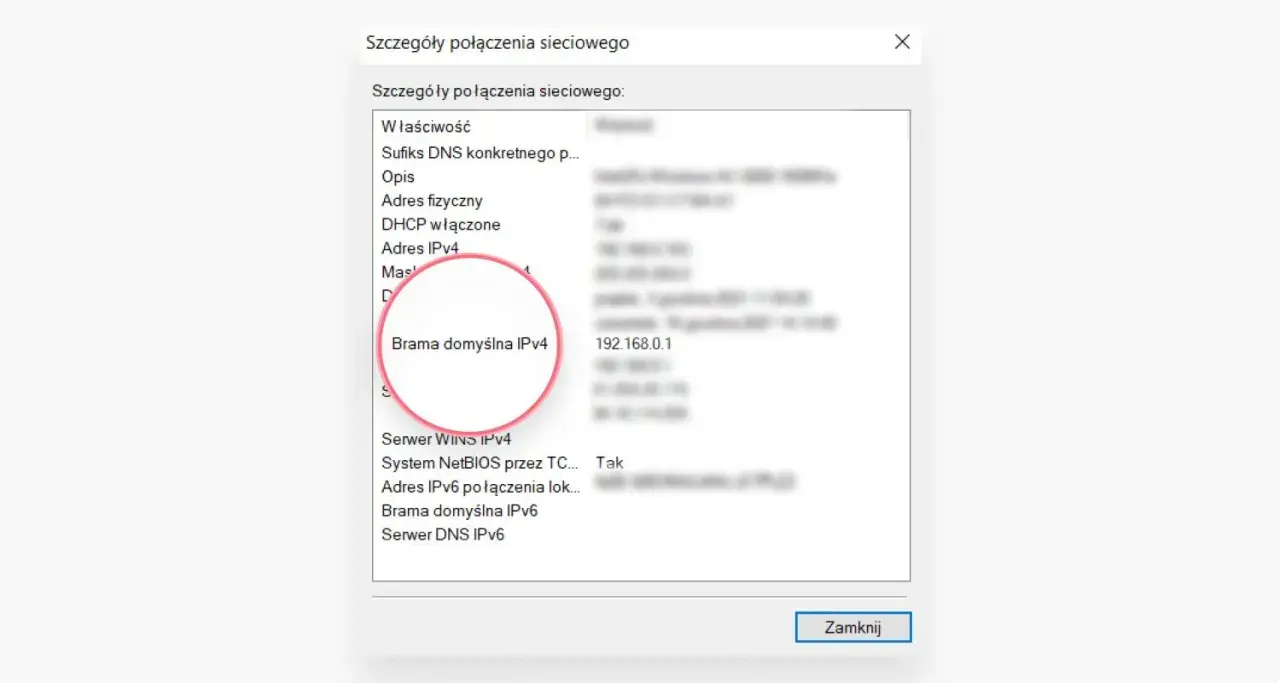
Gdy internet działa, adres IP routera pozostaje niewidoczny. Problem pojawia się dopiero przy konfiguracji Wi-Fi, przekierowaniu portów dla gry albo zmianie ustawień sieci. Wyjaśniam, czym jest adres IP routera, jak znaleźć go w Windows, jak odróżnić go od publicznego adresu oraz co zrobić, gdy panel administracyjny nie chce się otworzyć.
Najważniejsze informacje o adresie routera w domowej sieci
- Brama domyślna w Windows najczęściej wskazuje lokalny adres routera.
- Najpopularniejsze adresy to 192.168.0.1 i 192.168.1.1, ale urządzenie może używać innego numeru.
- Do sprawdzenia adresu wystarczy polecenie ipconfig w wierszu poleceń.
- Adres lokalny routera służy do wejścia do panelu ustawień, a publiczny adres IP identyfikuje połączenie w internecie.
- Brak bramy domyślnej zwykle oznacza problem z połączeniem, kartą sieciową, DHCP albo konfiguracją VPN.
Gdzie znaleźć adres IP routera w Windows
W domowej sieci router pełni funkcję bramy domyślnej. To właśnie jego lokalny adres otrzymuje komputer, aby wiedzieć, dokąd wysyłać dane przeznaczone poza bieżącą sieć, na przykład do serwera gry albo strony internetowej.
Najprostsza metodadziała praktycznie w każdej wersji Windows. Otwórz menu Start, wpisz „cmd”, uruchom wiersz poleceń i wykonaj polecenie:
ipconfig
Na liście odszukaj aktywne połączenie Ethernet lub Wi-Fi. Interesuje Cię wiersz Brama domyślna. Znajdujący się przy nim numer, na przykład 192.168.1.1, jest lokalnym adresem urządzenia zarządzającego siecią.
| Wiersz w ipconfig | Znaczenie |
|---|---|
| Adres IPv4 | Adres konkretnego komputera w sieci lokalnej |
| Maska podsieci | Informuje, które urządzenia należą do tej samej sieci |
| Brama domyślna | Lokalny adres routera |
| Serwery DNS | Usługi tłumaczące nazwy stron na adresy IP |
Możesz też użyć PowerShella. Polecenie Get-NetIPConfiguration pokaże konfigurację interfejsów, w tym bramę IPv4. Sam korzystam z ipconfig, bo daje wynik bez zbędnych informacji i szybciej ujawnia, czy komputer w ogóle otrzymał poprawną konfigurację.
Co oznaczają najczęstsze adresy
W polskich domach często spotyka się adresy 192.168.0.1, 192.168.1.1 oraz 10.0.0.1. Nie są one przypisane na stałe do każdego modelu. Producent, operator albo użytkownik mógł zmienić ustawienia, dlatego wynik polecenia z własnego komputera jest ważniejszy niż lista znalezionych w internecie adresów.
Jeśli masz kilka aktywnych kart sieciowych, Windows może pokazać kilka bram. Tak zdarza się przy jednoczesnym używaniu Wi-Fi, kabla Ethernet, wirtualnej karty Hyper-V albo VPN. W takiej sytuacji wybierz adres przypisany do połączenia, z którego faktycznie korzystasz.
Jak wejść do panelu administracyjnego routera
Gdy znasz bramę domyślną, wpisz sam jej numer w pasku adresu przeglądarki. Nie używaj pola wyszukiwarki. Jeśli router odpowiada, pojawi się ekran logowania do panelu konfiguracyjnego.
Do zalogowania potrzebne są dane administratora. Mogą znajdować się na naklejce urządzenia, w instrukcji albo w aplikacji operatora. W nowszych modelach hasło często ustala się podczas pierwszej konfiguracji, a pozostawienie fabrycznych danych jest niepotrzebnym ryzykiem bezpieczeństwa.
Panel pozwala między innymi zmienić nazwę i hasło Wi-Fi, sprawdzić listę podłączonych urządzeń, zaktualizować oprogramowanie oraz skonfigurować przekierowanie portów. W przypadku gier ta ostatnia funkcja bywa potrzebna dla hostowania serwera, kamer lub starszych trybów multiplayer, ale sama zmiana adresu routera nie obniży opóźnień.
Adres panelu a adres publiczny
Numer używany do logowania jest adresem lokalnym. Działa tylko w obrębie Twojej sieci, dlatego wpisanie go na komputerze poza domem nic nie da. Z kolei publiczny adres IP otrzymujesz od operatora i to on jest widoczny dla usług działających w internecie.
Router może mieć jeszcze osobny adres po stronie operatora. W typowej konfiguracji tłumaczy on adresy urządzeń domowych na jeden adres publiczny za pomocą NAT, czyli mechanizmu pozwalającego wielu urządzeniom korzystać z jednego połączenia internetowego.
Nie myl lokalnego adresu z publicznym IP
To rozróżnienie jest ważne szczególnie przy grach, zdalnym dostępie i przekierowaniu portów. Adres w zakresie 192.168.x.x, 10.x.x.x lub 172.16.x.x do 172.31.x.x jest prywatny i nie identyfikuje Twojej sieci bezpośrednio w internecie.
| Rodzaj adresu | Gdzie działa | Do czego służy |
|---|---|---|
| Lokalny adres routera | W sieci domowej | Logowanie do panelu i komunikacja urządzeń z bramą |
| Adres komputera | W sieci domowej | Rozpoznawanie konkretnego PC, konsoli lub telefonu |
| Publiczny adres IPv4 | W internecie | Identyfikacja połączenia widoczna dla zewnętrznych usług |
| Adres IPv6 | W sieci lokalnej i internecie | Bezpośrednia adresacja urządzeń zgodna ze standardem IPv6 |
Przy przekierowaniu portów trzeba wskazać lokalny adres komputera lub konsoli, a nie numer routera. Dobrą praktyką jest rezerwacja adresu w DHCP, czyli przypisanie temu urządzeniu stałego numeru w sieci. Bez tego po restarcie router może przydzielić inny adres i reguła przestanie działać.
Osobnym ograniczeniem jest CGNAT. Operatorzy stosują go, gdy wielu klientów korzysta ze wspólnego publicznego adresu IPv4. Wtedy przekierowanie portów na domowym routerze może nie wystarczyć, bo połączenie jest filtrowane jeszcze przed dotarciem do Twojej sieci.
Jeśli potrzebujesz dostępu z internetu do serwera gry, NAS-a albo kamer, sprawdź u operatora, czy otrzymujesz publiczny adres IPv4. Czasem rozwiązaniem jest wykupienie dodatkowej usługi, użycie IPv6 albo zastosowanie tunelu, ale wybór zależy od sprzętu i konkretnej oferty.
Co zrobić, gdy Windows nie pokazuje bramy
Brak wartości przy pozycji Brama domyślna oznacza, że komputer nie ma poprawnej drogi do routera. Najpierw sprawdź, czy Wi-Fi jest włączone, kabel Ethernet dobrze podłączony, a połączenie nie zostało przełączone na tryb samolotowy.
Pomaga ponowne połączenie z siecią oraz restart routera i komputera. Nie zaczynałbym od przywracania ustawień fabrycznych, bo ta operacja usuwa nazwę sieci, hasło, konfigurację operatora i reguły portów.
Najczęstsze przyczyny problemu
- Wyłączony DHCP, czyli usługa automatycznie przydzielająca adresy urządzeniom.
- Problem ze sterownikiem karty Wi-Fi lub Ethernet.
- Aktywny VPN albo wirtualna karta sieciowa przejmująca ruch.
- Awaria routera, modemu operatora lub punktu dostępowego mesh.
- Ręcznie wpisana, błędna konfiguracja IPv4 w Windows.
Możesz odświeżyć konfigurację poleceniami ipconfig /release oraz ipconfig /renew. Jeśli problem dotyczy tylko jednej karty, sprawdź ją w ustawieniach Windows i tymczasowo rozłącz VPN. Gdy inne urządzenia również tracą dostęp, przyczyny szukaj raczej w routerze albo po stronie operatora.
W sieci z modemem i osobnym routerem mogą występować dwie bramy. Jedno urządzenie może działać jako modem, a drugie jako właściwy router Wi-Fi. To tak zwany podwójny NAT, który czasem utrudnia przekierowanie portów i połączenia przychodzące w grach.
Adres routera a bezpieczeństwo domowej sieci
Sam fakt znajomości lokalnego numeru nie jest zagrożeniem. Ryzyko rośnie wtedy, gdy panel administracyjny jest dostępny z internetu, hasło administratora pozostało fabryczne albo oprogramowanie routera od dawna nie było aktualizowane.
Po zalogowaniu zmień hasło administratora, wyłącz zdalne zarządzanie, jeśli go nie potrzebujesz, i zainstaluj dostępne aktualizacje. Do codziennego korzystania z sieci używaj osobnego hasła Wi-Fi, a urządzenia gości i sprzęt smart home, jeśli router to umożliwia, przenieś do sieci gościnnej.
Przekierowuj tylko te porty, które są naprawdę potrzebne. Otwarty port nie oznacza automatycznie włamania, ale zwiększa powierzchnię ataku, dlatego po zakończeniu testów najlepiej usunąć nieużywane reguły.
Jeden numer, kilka zastosowań i mniej niepotrzebnych zmian
Do zwykłego sprawdzenia konfiguracji wystarczy polecenie ipconfig i odczytanie bramy domyślnej. Ten adres prowadzi do panelu routera, ale nie jest tym samym co publiczne IP widoczne dla serwerów internetowych.
Gdy konfigurujesz grę, serwer lub zdalny dostęp, sprawdź trzy elementy osobno: lokalny adres urządzenia, adres routera oraz sposób działania połączenia operatora. Taki porządek oszczędza czas, bo wiele problemów przypisywanych routerowi wynika w rzeczywistości z CGNAT-u, złego adresu komputera albo podwójnego NAT-u.
W praktyce najbezpieczniej jest najpierw odczytać aktualną konfigurację, zapisać działające ustawienia i dopiero wtedy coś zmieniać. Dzięki temu łatwiej cofnąć nietrafioną modyfikację, a domowa sieć pozostaje stabilna także wtedy, gdy korzystasz z niej do grania, pracy i obsługi wielu urządzeń.
