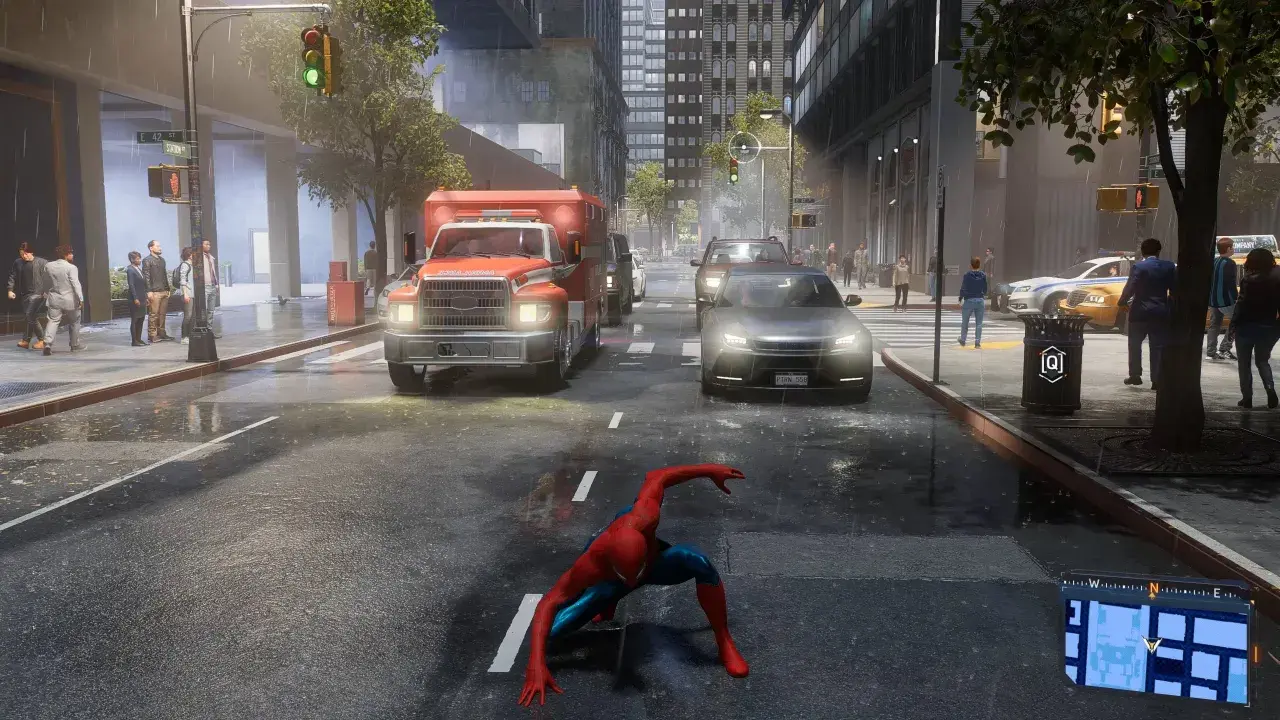
Gra działa płynnie, po czym obraz na kilka sekund zaczyna szarpać, a liczba klatek spada z wysokiego poziomu do kilkudziesięciu lub nawet kilku FPS. Takie nagłe spadki fps mogą wynikać z przegrzewania, przeciążenia procesora, problemów ze sterownikiem, doczytywania danych albo procesów działających w tle. Pokażę, jak rozpoznać konkretną przyczynę w Windows i jakie ustawienia faktycznie pomagają zarówno w grach, jak i podczas odtwarzania wideo.
Najważniejsze informacje o spadkach płynności
- Temperatury i taktowanie często ujawniają, czy komputer ogranicza wydajność z powodu przegrzewania.
- Użycie GPU, CPU, RAM-u i dysku pozwala ustalić, który podzespół jest wąskim gardłem.
- 1% low FPS mówi o płynności więcej niż sama średnia liczba klatek.
- Nagrywanie w tle, nakładki i przeglądarka potrafią powodować chwilowe przycięcia nawet na mocnym PC.
- Limit FPS poniżej częstotliwości monitora często poprawia stabilność obrazu bardziej niż dalsze obniżanie grafiki.
Co naprawdę oznaczają nagłe spadki FPS
Nie każdy problem z płynnością jest tym samym. Stałe 45 FPS może dawać przyjemniejszy obraz niż 120 FPS, które co kilka sekund spada do 20. W praktyce liczy się nie tylko średnia liczba klatek, ale także frametime, czyli czas renderowania pojedynczej klatki.
Jeżeli jedna klatka powstaje w 7 ms, a kolejna dopiero po 40 ms, oko odbiera to jako szarpnięcie. Dlatego podczas diagnozy zwracam uwagę na 1% low FPS. Ten parametr pokazuje średnią z najwolniejszych klatek i lepiej opisuje mikroprzycięcia niż wynik widoczny w klasycznym liczniku FPS.
Trzeba też odróżnić spadek FPS od laga sieciowego. Gdy postać teleportuje się, ale animacja pozostaje płynna, problemem może być ping lub utrata pakietów. Gdy cały obraz zwalnia, dźwięk zaczyna się rwać, a sterowanie reaguje z opóźnieniem, przyczyny należy szukać w renderowaniu, sprzęcie albo systemie Windows.

Najczęstsze przyczyny problemu na komputerze
Przegrzewanie i obniżanie taktowania
Procesor i karta graficzna nie zawsze pracują z pełną mocą. Kiedy temperatura rośnie zbyt wysoko, układ może automatycznie obniżyć zegary, aby ograniczyć pobór energii i ciepło. Wtedy FPS spada nagle, często po kilku lub kilkunastu minutach gry, a po chwili może częściowo wrócić.
Sprawdź temperaturę, taktowanie i użycie podzespołów podczas samego spadku, a nie po zamknięciu gry. Jeżeli zegary GPU lub CPU wyraźnie maleją razem ze wzrostem temperatury, czyszczenie radiatorów, poprawa przepływu powietrza albo wymiana pasty termoprzewodzącej może dać większy efekt niż zmiana ustawień graficznych.
Procesor, pamięć RAM i doczytywanie świata
W dużych lokacjach, podczas walki z wieloma przeciwnikami albo w zatłoczonych miastach gra może nagle mocniej obciążyć procesor. Typowy sygnał to niskie użycie GPU przy wysokim obciążeniu jednego rdzenia CPU. Cały procesor może pokazywać na przykład 50 procent, ale jeden wątek będzie już pracował na granicy możliwości.
Drugim winowajcą jest pamięć operacyjna. Gdy RAM się kończy, Windows korzysta z pliku stronicowania na dysku. Jeśli gra jednocześnie doczytuje tekstury i modele, pojawiają się krótkie zatrzymania obrazu. Przy współczesnych grach 16 GB RAM-u bywa rozsądnym minimum, ale nowe produkcje, przeglądarka i programy działające w tle mogą szybko zwiększyć zapotrzebowanie.
Karta graficzna i pamięć VRAM
Jeżeli GPU przez większość czasu pracuje na poziomie 95-99 procent, a obniżenie rozdzielczości natychmiast poprawia wynik, ograniczeniem jest karta graficzna. W takiej sytuacji największą różnicę robią ustawienia obciążające układ przez cały czas, czyli ray tracing, cienie, oświetlenie, odbicia i rozdzielczość.
Problemy mogą pojawić się również po przekroczeniu dostępnej pamięci VRAM. Gra zaczyna wtedy przenosić część danych między pamięcią karty, RAM-em i dyskiem, co często powoduje szarpnięcia przy obracaniu kamerą. Obniżenie jakości tekstur o jeden poziom bywa skuteczniejsze niż zmiana wielu innych opcji.
Sterowniki, shadery i aktualizacje
Nie każda aktualizacja sterownika poprawia płynność w każdej grze. Czasem nowa wersja rozwiązuje jeden problem, ale wprowadza chwilowe przycięcia w konkretnej produkcji. Zdarza się też, że gra kompiluje shadery podczas pierwszego uruchomienia lub po aktualizacji. Wtedy spadki występują w określonych miejscach, a po kilku przejściach mogą osłabnąć.
Jeśli problem pojawił się dokładnie po aktualizacji sterownika lub Windows, zapisz datę i sprawdź, czy dotyczy jednej gry, czy wszystkich. Taka informacja jest ważniejsza niż automatyczne instalowanie kolejnych wersji bez ustalenia, co się zmieniło.
Jak znaleźć winowajcę w kilka minut
Najpierw uruchom grę i doprowadź do sytuacji, w której zwykle pojawia się przycięcie. Otwórz Menedżera zadań skrótem Ctrl + Shift + Esc albo użyj nakładki monitorującej FPS, temperatury, taktowanie i frametime. Sam licznik klatek nie wystarczy, bo nie pokazuje, czy problem wywołuje procesor, karta, dysk czy pamięć.
| Co widzisz podczas spadku | Najbardziej prawdopodobna przyczyna | Pierwszy test |
|---|---|---|
| GPU 95-99%, niższe taktowanie przy wysokiej temperaturze | Przeciążenie lub przegrzewanie karty | Obniż rozdzielczość i sprawdź chłodzenie |
| GPU ma niskie użycie, jeden rdzeń CPU jest maksymalnie obciążony | Ograniczenie procesora lub silnika gry | Zmniejsz tłum, zasięg widzenia i symulację świata |
| RAM prawie pełny, aktywność dysku rośnie do 100% | Brak pamięci i doczytywanie danych | Zamknij aplikacje w tle i sprawdź plik stronicowania |
| Spadki pojawiają się w tych samych miejscach | Kompilacja shaderów lub streaming zasobów | Odczekaj po aktualizacji i sprawdź pamięć shaderów |
| Problemy zaczynają się po kilku minutach | Temperatura, limit mocy lub profil energetyczny | Porównaj temperatury na początku i po 15 minutach |
Najbardziej praktyczny test polega na zmianie jednej rzeczy naraz. Jeśli obniżysz rozdzielczość, wyłączysz ray tracing, zamkniesz przeglądarkę i zaktualizujesz sterownik jednocześnie, być może poprawisz wynik, ale nie dowiesz się dlaczego. Ja zaczynam od obserwacji wykresu frametime, a dopiero później modyfikuję ustawienia.
Przydatne jest także porównanie gry w dwóch scenariuszach. Zapisz wynik po uruchomieniu komputera oraz po kilkudziesięciu minutach pracy. Jeżeli różnica jest duża, bardziej podejrzane stają się temperatury, procesy w tle i zarządzanie energią niż sama konfiguracja graficzna.
Ustawienia Windows, które mogą pomóc
Tryb zasilania i właściwa karta graficzna
Na laptopie gra powinny działać przy podłączonym zasilaczu i ustawionym profilu nastawionym na wydajność. System może też uruchomić grę na zintegrowanej grafice zamiast na dedykowanym GPU. W Windows sprawdzisz to w Ustawieniach, Systemie, Ekranie i Grafice, wybierając dla konkretnej gry opcję wysokiej wydajności.
Jeżeli problem dotyczy wyłącznie laptopa, sprawdź również temperaturę obudowy i tryb pracy producenta. Cichy profil często ogranicza moc procesora i karty, co ma sens podczas pracy biurowej, ale może powodować niestabilną płynność w wymagającej grze.
Nagrywanie w tle i nakładki
Xbox Game Bar, nagrywanie klipów, nakładka Discorda, komunikatory, aplikacje RGB i programy do monitorowania potrafią zabierać zasoby albo konfliktować z trybem pełnoekranowym. Wyłącz nagrywanie w tle oraz wszystkie nakładki na próbę. Jeśli przycięcia znikną, włączaj dodatki pojedynczo, aby znaleźć konkretną przyczynę.
Nie wyłączam bez namysłu każdego procesu widocznego w Menedżerze zadań. Część usług jest potrzebna systemowi, a agresywne „optymalizatory” potrafią bardziej zaszkodzić niż pomóc. Najbezpieczniejsza metoda to czysty test z minimalną liczbą aplikacji uruchomionych ręcznie.
Przeczytaj również: Jak przenieść folder z dysku C na D bez utraty danych?
HAGS i optymalizacja gier okienkowych
Funkcja sprzętowego planowania GPU może w jednej konfiguracji poprawić opóźnienia, a w innej zwiększyć mikroprzycięcia. Nie traktowałbym jej jako uniwersalnego przełącznika. Zmień ustawienie, uruchom ponownie komputer i porównaj tę samą scenę przez kilka minut.
W Windows 11 dostępna jest także optymalizacja gier działających w oknie lub trybie bez ramek. Microsoft wskazuje, że funkcja dotyczy między innymi zgodnych gier DirectX 10 i DirectX 11. Jeżeli po jej włączeniu pojawią się problemy, można ją wyłączyć osobno dla wybranej aplikacji w ustawieniach grafiki.
Ważna jest kolejność testów. Najpierw sprawdź sterownik, temperatury, obciążenie i procesy w tle, a dopiero potem eksperymentuj z HAGS, trybem gry czy optymalizacją okna. Dzięki temu łatwiej ocenisz, czy zmiana rzeczywiście pomogła, czy tylko zbiegła się w czasie z chwilowym uspokojeniem problemu.
Jak ustawić grę, żeby klatki były stabilniejsze
Największy błąd polega na obniżaniu wszystkich ustawień do minimum. Często tracisz wtedy jakość obrazu, a spadki nadal występują, bo źródłem problemu jest procesor, VRAM albo doczytywanie danych. Lepiej zacząć od elementów, które obciążają konkretny podzespół.
- Rozdzielczość i skalowanie zmniejszają obciążenie GPU, ale mogą pogorszyć ostrość.
- Ray tracing i odbicia potrafią mocno obciążyć kartę, szczególnie w wysokiej rozdzielczości.
- Cienie i oświetlenie często dają dobry kompromis między jakością a płynnością.
- Tłum, fizyka i zasięg widzenia częściej obciążają procesor niż kartę graficzną.
- Tekstury wpływają głównie na zużycie VRAM-u, więc obniżaj je wtedy, gdy pamięć karty jest przepełniona.
- Upscaling może zwiększyć FPS, ale ustaw zbyt agresywny tryb dopiero wtedy, gdy akceptujesz utratę szczegółowości.
W wielu grach opłaca się ustawić limit klatek nieco poniżej odświeżania monitora. Dla ekranu 144 Hz rozsądnym punktem startowym będzie około 141 FPS, dla 120 Hz około 117 FPS, a dla 60 Hz około 58 FPS. Taki limit zostawia niewielki zapas i może ograniczyć skoki obciążenia oraz niestabilny frametime.
Jeśli używasz FreeSync albo G-SYNC, dopasuj limit FPS do zakresu pracy monitora i nie włączaj kilku systemów synchronizacji jednocześnie bez sprawdzenia efektu. Płynność zależy nie tylko od maksymalnego wyniku, lecz także od tego, jak regularnie pojawiają się kolejne klatki.
Co zrobić, gdy problem dotyczy również filmów
Przycięcia podczas oglądania YouTube, materiałów 4K albo filmów zapisanych na dysku nie muszą oznaczać spadku FPS w grze. Wideo może mieć dropped frames, czyli zgubione klatki podczas dekodowania, albo być odtwarzane z niewłaściwą częstotliwością względem monitora.
W przeglądarce sprawdź statystyki odtwarzania. Jeżeli rośnie liczba zgubionych klatek, przetestuj sprzętową akcelerację przeglądarki, zaktualizuj sterownik GPU i zamknij obciążające karty. Gdy film zatrzymuje się, ale licznik zgubionych klatek pozostaje niski, problem może dotyczyć sieci, serwera albo samego pliku.
Warto też sprawdzić, czy monitor pracuje z właściwym odświeżaniem. System po aktualizacji sterownika lub podłączeniu innego ekranu potrafi wrócić do 60 Hz, mimo że monitor obsługuje 144 Hz albo więcej. Nie naprawi to każdego przycięcia, ale pozwala wykluczyć złą konfigurację wyświetlania.
Jeśli gra działa na jednym monitorze, a film na drugim zaczyna szarpać, podejrzane są dekodowanie wideo, nakładki i sprzętowe planowanie GPU. W takim przypadku testuj aplikacje osobno, zamiast od razu wymieniać kartę graficzną.
Dlaczego popularne szybkie porady często nie działają
Instalowanie przypadkowego programu do „boostowania FPS” rzadko rozwiązuje przyczynę. Takie narzędzia zwykle zamykają procesy, które można wyłączyć ręcznie, a czasem zmieniają ustawienia zasilania bez wyjaśnienia skutków. Zysk bywa chwilowy i trudny do powtórzenia.
Podobnie wygląda sprawa czyszczenia rejestru Windows. Nie poprawi ono automatycznie frametime ani temperatury karty. Jeżeli problem zaczął się po aktualizacji, lepiej sprawdzić sterownik, pliki gry, temperatury i ustawienia nagrywania niż usuwać losowe wpisy z systemu.
Nie zakładaj też, że nowa karta graficzna rozwiąże każdy problem. Jeżeli GPU ma podczas spadku 50 procent użycia, a jeden wątek CPU jest przeciążony, wymiana karty może nie dać prawie żadnej poprawy. Najpierw trzeba ustalić, który element faktycznie ogranicza wydajność.
Najkrótsza ścieżka do stabilnej płynności
Najrozsądniej działać w stałej kolejności. Zrestartuj komputer, zamknij nakładki i nagrywanie w tle, uruchom grę na profilu wysokiej wydajności, a potem zapisz temperatury, taktowanie, użycie GPU, CPU, RAM-u i dysku dokładnie w momencie przycięcia.
- Jeśli winne są temperatury, popraw chłodzenie i przepływ powietrza.
- Jeśli GPU pracuje na maksimum, obniż rozdzielczość, ray tracing lub cienie.
- Jeśli ograniczeniem jest CPU, zmniejsz tłum, fizykę i zasięg widzenia.
- Jeśli kończy się RAM albo VRAM, zamknij aplikacje i obniż jakość tekstur.
- Jeśli problem powstał po aktualizacji, przetestuj inną wersję sterownika.
- Jeśli średni FPS jest wysoki, ale obraz szarpie, ustaw limit klatek i obserwuj frametime.
Takie podejście zwykle prowadzi do rozwiązania szybciej niż zmienianie kilkunastu opcji naraz. Najważniejsza jest nie najwyższa liczba FPS w menu, lecz powtarzalna płynność podczas realnej rozgrywki, zwłaszcza w scenach, w których wcześniej pojawiały się przycięcia.
