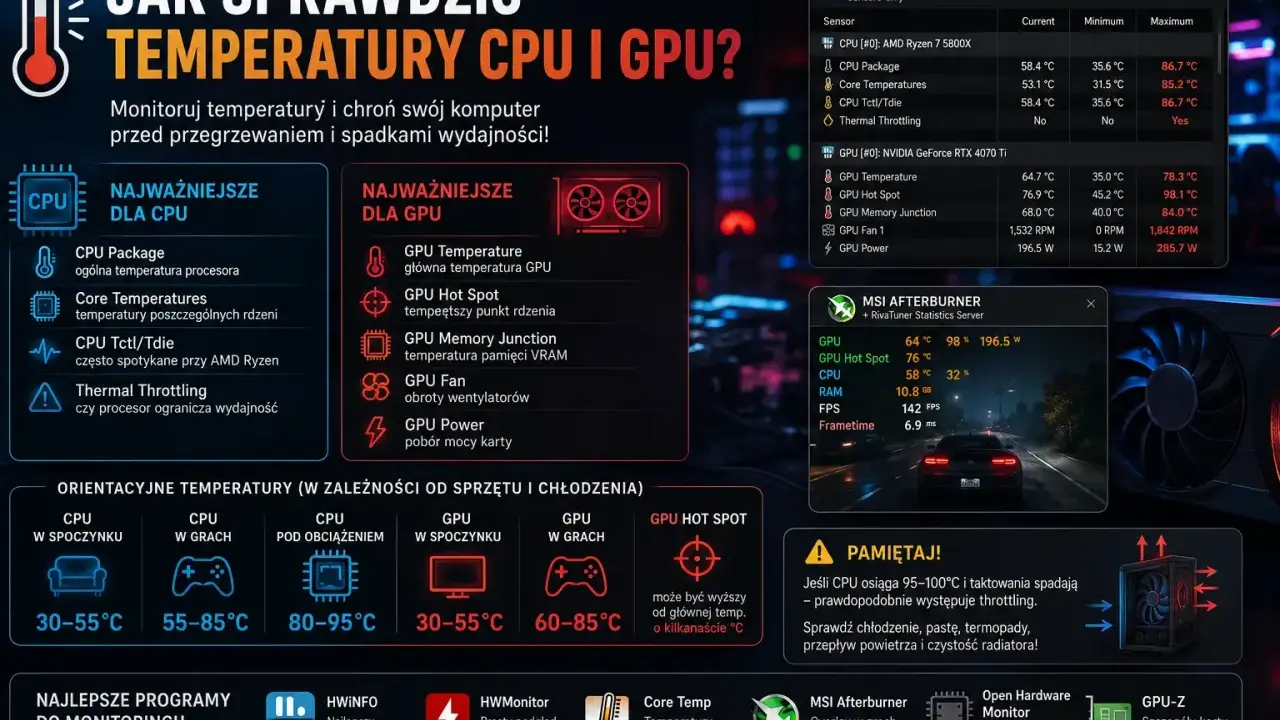
Gdy gry zaczynają klatkować, wentylatory wyją, a obudowa robi się wyraźnie ciepła, pierwszym podejrzanym często jest karta graficzna. Sama wysoka wartość nie zawsze oznacza awarię, dlatego wyjaśniam, jakie zakresy są normalne, jak sprawdzić je w Windows oraz co zrobić, gdy GPU nagrzewa się za mocno.
Najważniejsze informacje o temperaturze GPU w kilku zdaniach
- 30-50°C w spoczynku to zwykle prawidłowy zakres, choć niektóre karty zatrzymują wtedy wentylatory.
- Podczas grania najczęściej zobaczysz 60-85°C, zależnie od modelu, obudowy i ustawień.
- Temperatura hotspotu może być o 10-25°C wyższa od temperatury głównego rdzenia.
- Długotrwałe przekraczanie 90°C na rdzeniu wymaga sprawdzenia chłodzenia i przepływu powietrza.
- Najpierw sprawdź kurz, wentylatory i limit FPS, a dopiero później myśl o wymianie pasty termoprzewodzącej.
Jaka temperatura GPU jest bezpieczna podczas pracy
Nie istnieje jedna uniwersalna granica dla wszystkich kart. Inaczej zachowa się kompaktowy model z jednym wentylatorem, inaczej duży układ z chłodzeniem trzywentylatorowym. Dla większości współczesnych kart najważniejszy jest nie pojedynczy pik, lecz utrzymywana temperatura pod obciążeniem.
| Stan komputera | Typowy zakres | Jak to interpretować |
|---|---|---|
| Spoczynek na pulpicie | 30-50°C | Normalna praca, szczególnie przy dobrym przepływie powietrza |
| Starsza lub słabo wentylowana obudowa | 45-60°C | Nie musi oznaczać problemu, ale warto sprawdzić wentylację |
| Gry i typowe obciążenie | 60-85°C | Najczęściej bezpieczny zakres dla rdzenia |
| Ciężki test syntetyczny | 75-90°C | Akceptowalne chwilowo, jeśli karta nie obniża taktowania |
| Powyżej 90°C na rdzeniu | Podwyższona | Trzeba szukać przyczyny, zwłaszcza przy długiej pracy |
W kartach NVIDIA i AMD układy sterują zegarem oraz poborem energii, gdy zbliżają się do limitu termicznego. Może pojawić się wtedy thermal throttling, czyli automatyczne obniżanie taktowania w celu ochrony podzespołu. Objawia się to spadkami FPS, niestabilnością obrazu albo głośniejszą pracą wentylatorów.
Temperatura rzędu 80°C w wymagającej grze nie jest sama w sobie powodem do paniki. Jeśli jednak karta przez wiele godzin utrzymuje 90-95°C, a hotspot lub pamięć przekracza bezpieczne wartości dla danego modelu, nie ignorowałbym tego. Liczy się także różnica między temperaturą rdzenia i hotspotu, a nie tylko jedna liczba.
Rdzeń, hotspot i pamięć pokazują różne temperatury
Program monitorujący może wyświetlać kilka wartości i każda opisuje inną część karty. GPU Core oznacza uśrednioną temperaturę rdzenia, hotspot pokazuje najgorętszy punkt układu, a odczyt pamięci dotyczy kości VRAM. Porównywanie tych liczb bez wyjaśnienia często prowadzi do błędnych wniosków.
Temperatura rdzenia
To najczęściej główna wartość widoczna w aplikacji sterownika. Przy typowym graniu wynik 65-80°C zwykle jest całkowicie normalny, szczególnie gdy karta pracuje blisko pełnego obciążenia. Sam odczyt 85°C nie oznacza jeszcze, że trzeba rozbierać chłodzenie.
Hotspot lub junction
Hotspot pokazuje najcieplejszy fragment rdzenia, więc naturalnie będzie wyższy. Różnica około 10-20°C względem temperatury GPU jest często spotykana, natomiast skok do 30°C lub więcej może sugerować nierówny docisk radiatora, zużytą pastę albo problem z montażem chłodzenia.
Temperatura pamięci VRAM
Kości pamięci mogą nagrzewać się mocniej niż sam rdzeń, zwłaszcza w kartach z pamięciami GDDR6X. W tym przypadku trzeba sprawdzić specyfikację konkretnego modelu, ponieważ limity pamięci różnią się między konstrukcjami. Jeżeli karta działa poprawnie, ale pamięć stale zbliża się do granicy podawanej przez producenta, obniżenie taktowania VRAM może być rozsądniejsze niż agresywne zwiększanie obrotów wentylatora.
Moja praktyczna zasada jest prosta. Jeśli rdzeń ma 78°C, hotspot 92°C, a karta trzyma stabilne taktowanie, nie traktuję tego automatycznie jako awarii. Gdy jednak hotspot szybko rośnie do 105-110°C i różnica względem rdzenia jest bardzo duża, zaczynam od kontroli chłodzenia.
Jak sprawdzić temperaturę karty w Windows
Najwygodniej użyć narzędzia, które pokazuje temperaturę razem z obciążeniem, taktowaniem i prędkością wentylatorów. Sam wynik bez kontekstu niewiele mówi. Temperaturę w spoczynku sprawdzaj po kilku minutach od uruchomienia systemu, a wynik w grze obserwuj po 15-20 minutach rzeczywistej rozgrywki.
- Uruchom panel sterownika karty albo program monitorujący, na przykład HWiNFO, GPU-Z lub MSI Afterburner.
- Sprawdź temperaturę rdzenia, hotspot, obciążenie GPU i obroty wentylatorów.
- Włącz wymagającą grę i zagraj przez co najmniej kwadrans w tej samej lokacji.
- Zapisz najwyższą temperaturę oraz sprawdź, czy taktowanie nie spada nagle.
- Powtórz pomiar przy otwartej obudowie tylko jako test diagnostyczny.
Jeżeli po zdjęciu bocznego panelu temperatura spada o 8-15°C, problemem może być przepływ powietrza, a nie sama karta. Taki test nie jest jednak rozwiązaniem na stałe, bo otwarta obudowa łatwiej zasysa kurz i potrafi zaburzyć kierunek chłodnego strumienia.
W przypadku kart AMD odczyty znajdziesz w aplikacji Adrenalin, a karty NVIDIA można monitorować przez narzędzia producenta lub programy niezależne. Przy pomiarach dobrze wyłączyć nakładki, które pokazują tylko temperaturę rdzenia, gdy potrzebujesz także danych o hotspotcie i pamięci.
Dlaczego karta graficzna nagrzewa się za mocno
Najczęściej winny nie jest nagły „koniec” karty, tylko połączenie kilku drobnych problemów. Kurz ogranicza przepływ, gorące powietrze zostaje w obudowie, a wysoki limit FPS utrzymuje układ na pełnym obciążeniu nawet wtedy, gdy monitor nie jest w stanie pokazać wszystkich klatek.
- Zabrudzone radiatory utrudniają oddawanie ciepła.
- Zużyte lub źle ustawione wentylatory obudowy pogarszają cyrkulację.
- Zablokowane filtry przeciwkurzowe ograniczają dopływ chłodnego powietrza.
- Wysokie napięcie i fabryczne profile boost zwiększają pobór energii.
- Uszkodzony wentylator karty może powodować gwałtowny wzrost temperatury.
- Stara pasta termoprzewodząca lub zużyte termopady pogarszają kontakt z radiatorem.
Szczególnie często widzę problem w obudowach, w których karta znajduje się niemal przy dolnej osłonie zasilacza. Ma wtedy mało miejsca na zasysanie powietrza, a jej wentylatory pracują głośno bez proporcjonalnego efektu. Czasami przesunięcie karty o jeden slot albo uporządkowanie przewodów daje większą poprawę niż wymiana pasty.
Nie lekceważ też różnicy między temperaturą w menu gry a temperaturą podczas rozgrywki. Niektóre menu nie mają limitu FPS i potrafią obciążyć GPU w 99 procentach, mimo że na ekranie wyświetla się nieruchomy obraz. Limit klatek w sterowniku lub grze często rozwiązuje ten nietypowy problem.
Jak obniżyć temperaturę bez ryzyka uszkodzenia karty
Najbezpieczniej działać stopniowo i po każdej zmianie wykonać ten sam test. Nie zaczynałbym od rozbierania karty, bo łatwo uszkodzić plomby, przewody wentylatorów albo termopady. Najpierw trzeba wykorzystać proste ustawienia programowe i poprawić warunki pracy.
Sprawdź obudowę i kurz
Wyłącz komputer, odłącz zasilanie i oczyść filtry oraz radiatory sprężonym powietrzem. Zablokuj wentylatory podczas przedmuchu, aby nie rozpędzały się bez kontroli. Najlepszy podstawowy układ to wentylatory z przodu wtłaczające powietrze oraz jeden z tyłu i ewentualnie na górze, które je wyciągają.
Ustaw limit FPS
Jeżeli monitor pracuje z częstotliwością 60 Hz, renderowanie 200 klatek na sekundę zwykle nie poprawi obrazu, ale zwiększy pobór mocy. Ograniczenie liczby klatek do wartości odświeżania monitora lub nieco niższej potrafi zmniejszyć temperaturę o kilka do kilkunastu stopni, szczególnie w starszych grach.
Skorzystaj z undervoltingu
Undervolting polega na obniżeniu napięcia przy zachowaniu podobnego taktowania. Dobrze wykonany profil często redukuje pobór energii i hałas bez zauważalnej utraty wydajności, ale wymaga testów stabilności. Zbyt niskie napięcie może spowodować wywalanie gry, migotanie obrazu albo reset sterownika.
Dopasuj krzywą wentylatorów
Ręczna krzywa obrotów może ograniczyć temperaturę, lecz karta stanie się głośniejsza. Dla wielu modeli rozsądny kompromis to około 40-50 procent obrotów przy 60°C i stopniowe zwiększanie prędkości powyżej 70°C. Konkretne wartości zależą od chłodzenia, dlatego nie kopiowałbym bezmyślnie ustawień z innego modelu.
Wymianę pasty i termopadów zostawiłbym na koniec. Ma sens przy starszej karcie, dużej różnicy między rdzeniem a hotspotem albo wyraźnym pogorszeniu temperatur względem wcześniejszych wyników. W nowej karcie może oznaczać utratę gwarancji, a źle dobrana grubość termopadów potrafi pogorszyć kontakt radiatora z rdzeniem.
Kiedy wysoka temperatura wymaga szybkiej reakcji
Niepokojący jest nie tylko konkretny próg, lecz także zachowanie komputera. Jeżeli temperatura rośnie bez końca, wentylator nie reaguje, ekran gaśnie albo sterownik regularnie się resetuje, problem wymaga szybkiej diagnozy. Artefakty graficzne, czyli kolorowe kwadraty, migające tekstury lub przypadkowe linie, mogą wskazywać również na przegrzewanie pamięci albo usterkę sprzętową.
Wyłącz grę i sprawdź kartę, gdy rdzeń długo utrzymuje się powyżej 90°C, hotspot zbliża się do limitu producenta lub pamięć osiąga wartości graniczne. Nie oznacza to automatycznie uszkodzenia, ale dalsze granie bez sprawdzenia chłodzenia jest niepotrzebnym ryzykiem.
Przydatna jest obserwacja różnicy między temperaturą rdzenia a hotspotem. Niewielka różnica przy wysokim obciążeniu jest normalna, natomiast bardzo duży rozjazd przy umiarkowanej temperaturze rdzenia może wskazywać na problem z dociskiem radiatora. W takiej sytuacji serwis bywa bezpieczniejszy niż samodzielne rozbieranie karty.
Prosty test, który szybko pokazuje, czy problem leży w chłodzeniu
Zapisz temperaturę w spoczynku, uruchom tę samą grę na 15-20 minut i zanotuj rdzeń, hotspot, obroty oraz taktowanie. Potem oczyść filtry, ustaw limit FPS i powtórz pomiar. Jeśli wynik spadnie o kilka stopni, przyczyny szukaj w obudowie lub ustawieniach, a jeśli pozostanie bez zmian i pojawi się duża różnica hotspotu, sprawdź układ chłodzenia.
Najważniejszy jest trend, nie pojedynczy odczyt. Stabilne 80°C bez spadków wydajności może być bezpieczniejsze niż skaczące 70-90°C z resetami sterownika. Regularna kontrola kurzu, sensowny limit FPS i dobry przepływ powietrza zazwyczaj dają najlepszy efekt bez kosztownej ingerencji w kartę.
