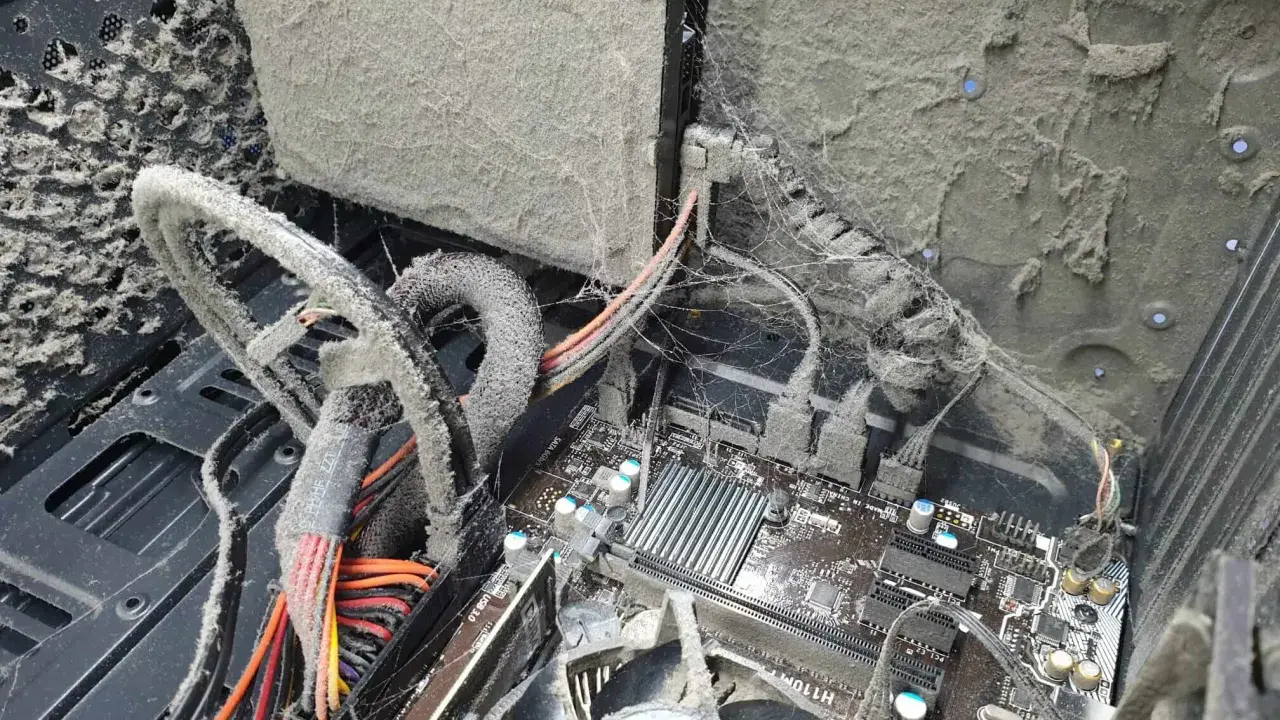
Komputer z Windows 10 coraz dłużej uruchamia gry, wentylatory pracują głośniej, a na dysku C: brakuje miejsca? Dobrze wykonane czyszczenie komputera Windows 10 obejmuje nie tylko usunięcie zbędnych plików, lecz także kontrolę programów startowych, temperatur i bezpieczeństwa systemu. Poniżej pokazuję bezpieczną kolejność działań, konkretne narzędzia oraz sytuacje, w których samo porządkowanie już nie wystarczy.
Najważniejsze działania przywracają komputerowi sprawność
- Zacznij od kopii danych i punktu przywracania systemu.
- Usuń pliki tymczasowe oraz stare aktualizacje, ale nie kasuj przypadkowych folderów systemowych.
- Ogranicz programy uruchamiane przy starcie, ponieważ często spowalniają komputer bardziej niż bałagan na dysku.
- Wyczyść obudowę z kurzu i sprawdź temperatury procesora oraz karty graficznej.
- Unikaj „czyścicieli rejestru”, agresywnych optymalizatorów i instalowania kilku programów antywirusowych.
Najpierw sprawdź, co naprawdę spowalnia komputer
Nie zaczynam od losowego usuwania plików. Najpierw otwieram Menedżer zadań skrótem Ctrl + Shift + Esc i sprawdzam zakładki „Procesy”, „Wydajność” oraz „Uruchamianie”. Dzięki temu można szybko ustalić, czy problemem jest procesor, pamięć RAM, dysk, czy program działający w tle.Jeżeli użycie dysku przez dłuższy czas wynosi 100%, winowajcą może być wolny dysk HDD, aktualizacja, synchronizacja chmury albo skanowanie antywirusowe. Gdy pamięć RAM jest niemal cały czas zajęta, zamykanie pojedynczych aplikacji niewiele pomoże. W takim przypadku przydatniejsze może być ograniczenie liczby kart w przeglądarce albo rozbudowa pamięci.
Przed większym porządkowaniem zapisuję ważne dokumenty, zapisy gier i zdjęcia na zewnętrznym nośniku lub w chmurze. Punkt przywracania nie jest pełną kopią danych, ale daje szansę na cofnięcie części zmian po problematycznej instalacji sterownika lub programu.
Jak bezpiecznie zwolnić miejsce na dysku
Najbezpieczniejszy początek to wbudowane narzędzie Oczyszczanie dysku. W menu Start wpisz jego nazwę, wybierz dysk systemowy i zaznacz między innymi pliki tymczasowe, miniatury, kosz oraz pozostałości po aktualizacjach. Przy dużych aktualizacjach można odzyskać nawet kilka lub kilkanaście gigabajtów, choć wynik zależy od historii używania systemu.
W Windows 10 warto też wejść w „Ustawienia”, „System” i „Pamięć”. Widok zajętego miejsca pokazuje, czy problemem są aplikacje, pliki tymczasowe, dokumenty, filmy czy folder „Pobrane”. Sam korzystam z tego ekranu, bo pozwala uniknąć zgadywania i szybko znaleźć największe katalogi.
Pliki tymczasowe i foldery, które można sprawdzić
- Naciśnij Win + R, wpisz %temp% i usuń zawartość folderu, pomijając pliki używane przez system.
- Sprawdź folder „Pobrane” i usuń instalatory oraz archiwa, których już nie potrzebujesz.
- Opróżnij kosz dopiero po upewnieniu się, że nie ma w nim ważnych danych.
- Odinstaluj nieużywane gry i aplikacje w „Aplikacje i funkcje”.
Nie kasuję ręcznie całego folderu Windows ani przypadkowych plików z katalogu programu. Nie usuwam też folderu „Prefetch” w nadziei na przyspieszenie systemu. Taki zabieg jest popularnym mitem i może jedynie wymusić ponowne tworzenie danych bez realnej poprawy.
Na dysku systemowym staram się zostawić co najmniej 15-20% wolnego miejsca. Przy SSD nie jest to sztywna reguła, ale zapełniony nośnik może pogorszyć działanie systemu, aktualizacji i gier. Jeżeli często instalujesz duże produkcje, przeniesienie biblioteki na drugi dysk da większy efekt niż ciągłe kasowanie kilku gigabajtów plików tymczasowych.
Programy startowe i procesy w tle robią dużą różnicę
W zakładce „Uruchamianie” Menedżera zadań wyłączam aplikacje, które nie muszą startować razem z Windowsem. Najczęściej są to komunikatory, launchery gier, narzędzia producentów sprzętu i programy do synchronizacji. Wyłączenie programu z autostartu nie odinstalowuje go, lecz sprawia, że uruchomisz go dopiero wtedy, gdy będzie potrzebny.
| Program | Czy zwykle można wyłączyć autostart | Na co uważać |
|---|---|---|
| Launcher gier | Tak | Gry uruchamiane z jego skrótu nadal będą działać |
| Komunikator | Tak | Nie otrzymasz powiadomień przed ręcznym uruchomieniem |
| Program do kopii zapasowych | Zwykle nie | Możesz przerwać automatyczne tworzenie kopii |
| Sterownik karty graficznej | Nie wyłączaj w ciemno | Panel sterownika może być potrzebny do ustawień obrazu |
| Nieznany proces | Najpierw sprawdź jego nazwę | Może należeć do systemu albo złośliwego oprogramowania |
Nie wyłączam usług Microsoftu tylko dlatego, że ich nazwa brzmi technicznie. Zysk z takich porad jest zwykle mały, a ryzyko problemów z drukowaniem, siecią lub aktualizacjami niepotrzebnie rośnie. Jeżeli komputer nadal działa ospale, uruchom „msconfig” i wykonaj czysty rozruch dopiero wtedy, gdy trzeba znaleźć konflikt konkretnego programu.
Fizyczne czyszczenie poprawia temperatury i kulturę pracy

Przed czyszczeniem wyłączam komputer, odłączam przewód zasilający i naciskam przycisk uruchamiania przez kilka sekund. Używam sprężonego powietrza, miękkiego pędzelka oraz suchej ściereczki. Wentylatory przytrzymuję palcem, aby nie rozpędzały się pod wpływem powietrza.
- Nie rozpylaj płynu bezpośrednio na podzespoły.
- Nie używaj domowego odkurzacza przy elektronice, ponieważ może generować ładunki elektrostatyczne.
- Nie otwieraj zasilacza, jeśli nie masz odpowiedniego doświadczenia.
- Po czyszczeniu sprawdź, czy wszystkie przewody i wentylatory są prawidłowo podłączone.
Narzędzia systemowe wystarczą w większości przypadków
Do ochrony systemu używam wbudowanego Zabezpieczenia Windows i wykonuję pełne skanowanie, gdy komputer zachowuje się nietypowo. Samo czyszczenie plików nie usunie wirusa, a spowolnienie może wynikać z programu działającego potajemnie w tle. Jeśli pojawiają się reklamy, przekierowania w przeglądarce lub nieznane procesy, bezpieczeństwo ma pierwszeństwo przed optymalizacją.
Unikam aplikacji obiecujących „naprawę setek błędów rejestru”. Rejestr Windows nie wymaga regularnego czyszczenia, a automatyczne usuwanie wpisów może uszkodzić działanie programów. Podobnie kilka programów antywirusowych nie zwiększa ochrony, lecz często powoduje konflikty i większe zużycie zasobów.
Defragmentację wykonuję tylko dla klasycznego dysku HDD. Windows 10 sam potrafi optymalizować nośniki, dlatego przy SSD nie uruchamiam ręcznie agresywnej defragmentacji. Wbudowana funkcja optymalizacji rozpoznaje typ dysku i dobiera właściwą operację.
Co zrobić, gdy porządki nie przynoszą poprawy
Jeżeli po zwolnieniu miejsca, ograniczeniu autostartu i usunięciu kurzu komputer nadal działa wolno, problem może być sprzętowy. Najczęstsze przyczyny to stary dysk HDD, zbyt mała ilość RAM-u, zużyty wentylator albo przegrzewająca się karta graficzna.
W komputerze używanym do gier największą różnicę często daje wymiana HDD na SSD. System może uruchamiać się wtedy wyraźnie szybciej, ale SSD nie zwiększy automatycznie liczby klatek na sekundę. Za FPS odpowiada przede wszystkim karta graficzna, procesor i ustawienia konkretnej gry.
Po czyszczeniu sprawdzam temperatury podczas rzeczywistego obciążenia, a nie tylko na pulpicie. Krótkie skoki temperatury są normalne, natomiast stałe przegrzewanie, throttling i wyłączanie komputera oznaczają, że potrzebna może być wymiana pasty termoprzewodzącej, poprawa przepływu powietrza albo diagnoza podzespołów.Najlepszy efekt daje krótka rutyna zamiast jednorazowej akcji
Raz w miesiącu sprawdzam wolne miejsce, folder „Pobrane” i listę programów startowych. Co kilka miesięcy wykonuję pełne skanowanie bezpieczeństwa, przeglądam zainstalowane aplikacje i kontroluję temperatury podczas gry. Taka rutyna zajmuje niewiele czasu, a pozwala zauważyć problem, zanim komputer zacznie mocno zwalniać.Najważniejsza zasada jest prosta: najpierw diagnoza, potem porządki. Usunięcie zbędnych danych może zwolnić miejsce, ale nie naprawi uszkodzonego dysku ani nie zastąpi rozbudowy pamięci. Gdy działania wykonujesz spokojnie i z kopią ważnych plików, Windows 10 może działać stabilniej, ciszej i szybciej bez ryzykownych „cudownych” optymalizatorów.
