Najszybsza droga do pełnej specyfikacji komputera
- Ustawienia systemu pokażą podstawowy model procesora, ilość RAM-u i wersję Windows.
- Menedżer zadań pozwoli sprawdzić wykorzystanie procesora, pamięci, dysku i karty graficznej.
- Informacje o systemie zbiorą dane o płycie głównej, BIOS-ie, modelu urządzenia i podzespołach.
- DxDiag jest szczególnie przydatny przy diagnozowaniu karty graficznej i sterowników.
- Wymagania gier porównuj z konkretnym modelem GPU i CPU, a nie tylko z ilością pamięci RAM.
Podstawowe dane znajdziesz w Ustawieniach Windows
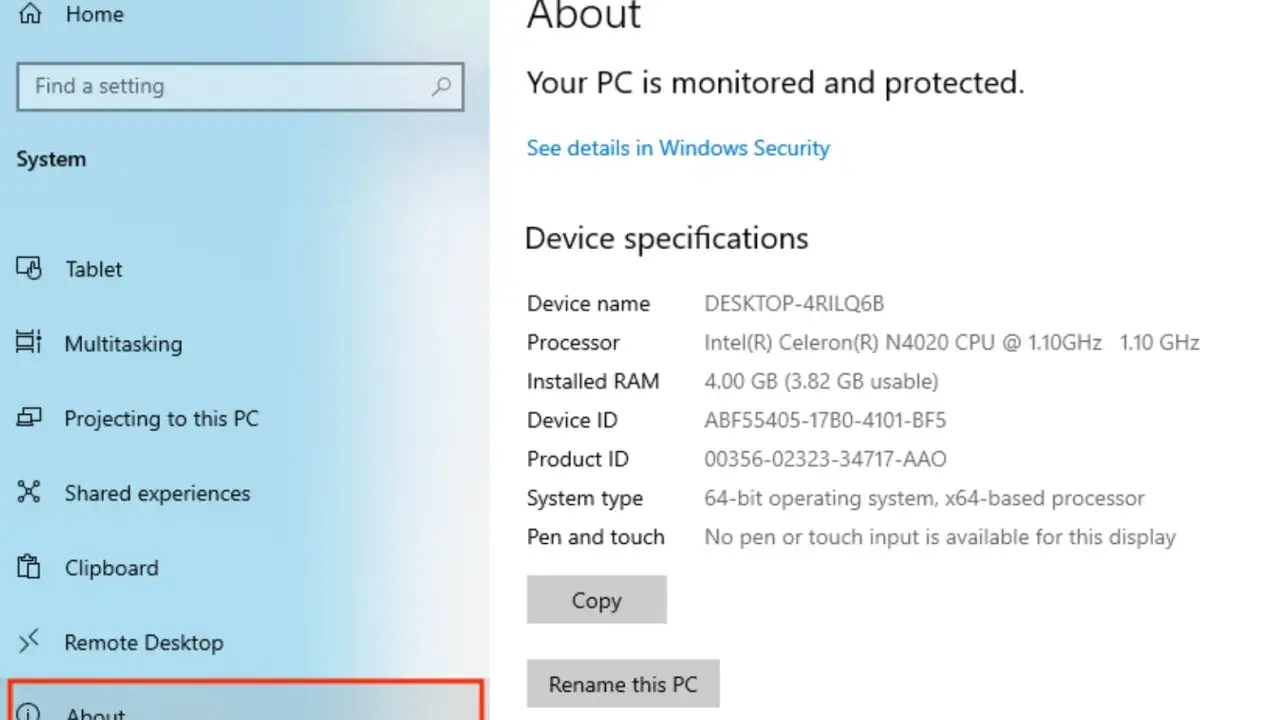
Najprostszy sposób nie wymaga instalowania żadnego programu. Otwórz Ustawienia, przejdź do sekcji System, a potem wybierz Informacje. W polu „Specyfikacje urządzenia” zobaczysz między innymi nazwę procesora, ilość zainstalowanej pamięci RAM oraz typ systemu, na przykład 64-bitowy.
Niżej znajdziesz informacje o edycji i wersji Windows. Przydają się wtedy, gdy sprawdzasz zgodność programu, sterownika albo gry wymagającej konkretnej wersji systemu. W praktyce ten ekran wystarcza do szybkiej odpowiedzi na pytanie, czy komputer ma na przykład 8, 16 czy 32 GB RAM-u.
Jak sprawdzić model laptopa lub gotowego komputera
W tym samym miejscu często widoczna jest nazwa urządzenia, ale nie zawsze dokładny model sprzętu. W laptopach szczegółowe oznaczenie bywa zapisane na naklejce, spodzie obudowy albo w aplikacji producenta. Samą nazwę komputera traktuję więc jako punkt wyjścia, a nie kompletną specyfikację.
Jeśli chcesz szybko skopiować podstawowe dane, możesz użyć skrótu Win + I i przejść bezpośrednio do ustawień systemowych. To dobre rozwiązanie przy sprzedaży komputera lub wysyłaniu komuś informacji o konfiguracji, ale nie pokaże pełnych danych o karcie graficznej, taktowaniu pamięci ani stanie dysku.
Menedżer zadań pokazuje podzespoły podczas pracy
Naciśnij Ctrl + Shift + Esc, otwórz zakładkę „Wydajność” i wybierz interesujący komponent. Windows pokaże osobne wykresy dla procesora, pamięci, dysków, sieci oraz układu graficznego. Ta metoda jest szczególnie użyteczna, gdy chcesz zobaczyć nie tylko model, ale też obciążenie podzespołów podczas uruchomionej gry.
- CPU pokazuje model procesora, jego bieżącą częstotliwość, liczbę rdzeni i wątków.
- Pamięć informuje o całkowitej ilości RAM-u, szybkości modułów i zajętej pamięci.
- Dysk wskazuje model nośnika oraz to, czy system korzysta z SSD, czy starszego HDD.
- GPU pokazuje nazwę karty graficznej, wykorzystanie pamięci VRAM i obciążenie układu.
Przy karcie graficznej zwróć uwagę, czy komputer pokazuje GPU 0 i GPU 1. W laptopach pierwszy układ często jest zintegrowany z procesorem, a drugi to wydajniejsza karta dedykowana. Do oceny gier liczy się przede wszystkim ta druga, jeśli właśnie z niej korzysta uruchomiona aplikacja.
Zakładka „Pamięć” może pokazywać nieco mniej RAM-u dostępnego dla systemu niż wynika z naklejki na module. Część pamięci rezerwują urządzenia lub zintegrowana grafika, dlatego różnica rzędu kilkuset megabajtów nie musi oznaczać usterki.
Informacje o systemie dadzą pełniejszy obraz konfiguracji
Gdy podstawowy ekran Windows to za mało, użyj narzędzia Informacje o systemie. Naciśnij Win + R, wpisz msinfo32 i zatwierdź Enterem. W sekcji „Podsumowanie systemu” znajdziesz między innymi producenta, model urządzenia, wersję BIOS-u, procesor, ilość pamięci fizycznej oraz tryb uruchamiania systemu.
To narzędzie przydaje się szczególnie przed modernizacją. Model płyty głównej i wersja BIOS-u mogą zdecydować o tym, czy komputer obsłuży konkretny procesor lub większą pojemność RAM-u. Sama liczba wolnych gniazd pamięci nie jest jednak gwarancją zgodności, dlatego przed zakupem trzeba jeszcze sprawdzić dokumentację płyty albo laptopa.
DxDiag przy problemach z grafiką i grami
Drugim przydatnym narzędziem jest DirectX Diagnostic Tool. Otwórz okno uruchamiania skrótem Win + R, wpisz dxdiag i przejdź do zakładek „System”, „Ekran” oraz „Dźwięk”. Zobaczysz tam wersję DirectX, model układu graficznego, ilość pamięci, wersję sterownika i podstawowe informacje o urządzeniach multimedialnych.
DxDiag nie zastępuje testu wydajności. Pokazuje, jaki sprzęt i sterownik widzi system, ale nie odpowiada na pytanie, ile klatek na sekundę uzyskasz w konkretnej grze. Jeśli narzędzie zgłasza problem ze sterownikiem, najpierw sprawdź jego datę i wersję, a dopiero potem szukaj przyczyny w ustawieniach gry.
Jak odczytać parametry ważne dla gier
Sama lista podzespołów nie wystarczy, jeśli chcesz ocenić, czy komputer uruchomi konkretny tytuł. Liczy się zestawienie modelu procesora, karty graficznej, ilości RAM-u, miejsca na dysku i obsługiwanej wersji systemu. Najczęstszy błąd polega na porównywaniu wyłącznie ilości pamięci, choć w grach największą różnicę zwykle robi karta graficzna.| Parametr | Co sprawdzić | Dlaczego ma znaczenie |
|---|---|---|
| Procesor | Model, generacja, rdzenie i wątki | Wpływa na płynność symulacji, liczbę klatek i działanie aplikacji w tle. |
| Karta graficzna | Model GPU i ilość VRAM-u | Najczęściej decyduje o rozdzielczości, jakości grafiki i płynności gry. |
| Pamięć RAM | Całkowita pojemność i dostępna ilość | 16 GB jest dziś rozsądnym punktem wyjścia do gier, ale wymagania zależą od tytułu. |
| Dysk | Typ, pojemność i wolne miejsce | SSD skraca ładowanie, a brak wolnego miejsca może utrudnić aktualizacje. |
| System | Wersja Windows i architektura 64-bit | Niektóre gry i sterowniki nie obsługują starszych konfiguracji. |
Podobnie wygląda sprawa pojemności dysku. Dysk 1 TB nie oznacza, że dokładnie tyle miejsca zobaczysz w Eksploratorze plików, ponieważ część przestrzeni zajmują system, partycje techniczne i sposób przeliczania jednostek. Do instalacji gry sprawdzaj zawsze realnie dostępne wolne miejsce, a nie tylko nazwę nośnika.
PowerShell pomoże, gdy potrzebujesz konkretnych nazw
Jeżeli chcesz szybko zebrać dane do pliku lub wiadomości, możesz użyć PowerShella. Otwórz menu Start, wpisz „PowerShell” i uruchom aplikację. Poniższe polecenia pokażą najważniejsze informacje bez przeklikiwania wielu okien.
Get-CimInstance Win32_Processor | Select-Object Name
Get-CimInstance Win32_ComputerSystem | Select-Object Manufacturer, Model, TotalPhysicalMemory
Get-CimInstance Win32_VideoController | Select-Object Name, DriverVersion
Get-PhysicalDisk | Select-Object FriendlyName, MediaType, Size
Warto pamiętać, że TotalPhysicalMemory zwraca wartość w bajtach, więc może wyglądać mniej czytelnie niż liczba podana w gigabajtach. Polecenia są bezpieczne, bo tylko odczytują informacje, ale nie zmieniają ustawień systemu ani sterowników.
PowerShell dobrze sprawdza się przy komputerach bez wygodnego interfejsu producenta, lecz nie pokazuje wszystkiego. Nie zastąpi programu diagnostycznego, jeśli potrzebujesz temperatur, taktowania pod obciążeniem, kondycji dysku albo szczegółów dotyczących pamięci modułów.
Co zrobić, gdy dane wydają się niepełne lub sprzeczne
Windows może pokazywać kilka kart graficznych, niepełną nazwę procesora albo inną ilość pamięci niż ta nadrukowana na opakowaniu. Zanim uznasz to za problem, sprawdź, czy patrzysz na właściwe urządzenie i czy część RAM-u nie jest współdzielona ze zintegrowaną grafiką.
Przy używanym komputerze dobrze porównać informacje z trzech miejsc: Menedżera zadań, Informacji o systemie i BIOS-u. Jeśli nazwa procesora lub ilość RAM-u się nie zgadza, możliwa jest zmiana podzespołu, błędna konfiguracja albo problem z wykrywaniem sprzętu.
Do temperatur i stabilności przydają się zewnętrzne narzędzia diagnostyczne, ale pobieraj je wyłącznie z wiarygodnych źródeł. Sam odczyt temperatury bez informacji o obciążeniu niewiele mówi, dlatego test powinien trwać kilka minut i obejmować scenariusz podobny do tego, w którym komputer faktycznie ma działać.
Krótka kontrola przed zakupem gry lub części
Przed zakupem gry zapisuję pięć informacji: model procesora, model GPU, ilość RAM-u, typ i wolne miejsce na dysku oraz wersję Windows. Taki zestaw wystarcza do sensownego porównania z wymaganiami producenta i ogranicza ryzyko oceniania komputera po samej nazwie laptopa.
Przy modernizacji zaczynam od sprawdzenia płyty głównej, zasilacza i dostępnych gniazd. Najdroższy podzespół nie zawsze będzie najlepszym pierwszym zakupem, bo wolny komputer może cierpieć na brak RAM-u, stary dysk albo przegrzewanie, a nie na zbyt słabą kartę graficzną.
Najpraktyczniejszy schemat jest prosty: Ustawienia dają szybki obraz, Menedżer zadań pokazuje pracę podzespołów, a msinfo32 i DxDiag uzupełniają szczegóły. Połączenie tych metod zajmuje kilka minut i zwykle dostarcza wszystkich danych potrzebnych do oceny komputera, diagnozy problemu albo zaplanowania rozsądnej modernizacji.