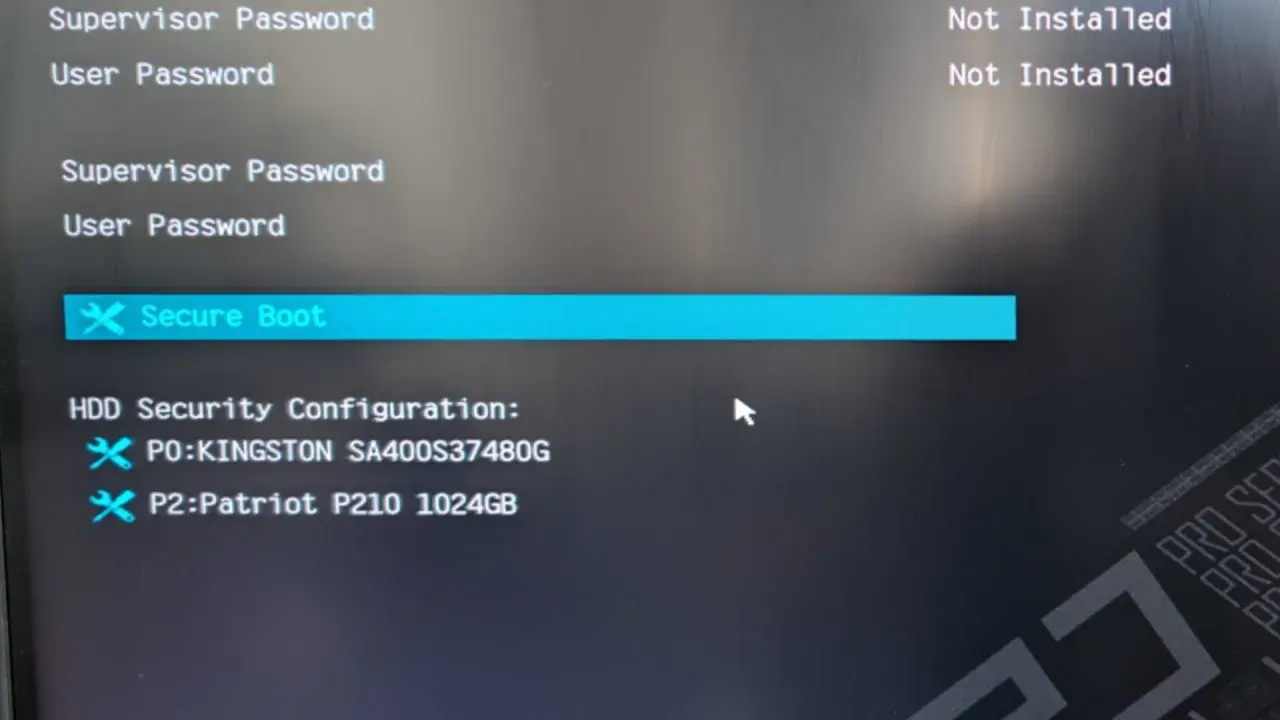
Gra lub Windows zgłasza, że komputer nie spełnia wymagań bezpieczeństwa, a w UEFI widzisz wyłączony Secure Boot? Samo przełączenie jednej opcji nie zawsze wystarczy, dlatego pokażę, jak bezpiecznie włączyć tę funkcję, sprawdzić tryb UEFI oraz uniknąć problemu z uruchamianiem systemu po zmianie ustawień.
Najkrótsza droga do działającego Secure Boot
- Sprawdź tryb BIOS w narzędziu „Informacje o systemie”. Musi być ustawiony na UEFI.
- Wyłącz CSM lub Legacy Boot, ponieważ Secure Boot działa w nowoczesnym trybie UEFI.
- W menu firmware ustaw Secure Boot na Enabled i, jeśli trzeba, załaduj domyślne klucze.
- Przed zmianą zachowaj klucz odzyskiwania BitLocker i wykonaj kopię ważnych danych.
- Po restarcie potwierdź stan funkcji jako On w systemie Windows.

Co daje Secure Boot i kiedy warto go włączyć
Secure Boot to funkcja firmware UEFI, która podczas uruchamiania komputera sprawdza podpisy cyfrowe programów startowych. Jej zadaniem jest zablokowanie nieautoryzowanego bootloadera, czyli programu uruchamianego jeszcze przed Windowsem. Dzięki temu złośliwe oprogramowanie ma znacznie trudniejszą drogę do przejęcia procesu startowego.
W praktyce nie jest to zamiennik antywirusa ani ustawienie poprawiające liczbę klatek na sekundę. Dla gracza znaczenie może mieć jednak fakt, że niektóre gry sieciowe i systemy anti-cheat sprawdzają Secure Boot oraz TPM 2.0. W Windows 11 funkcja jest także częścią nowoczesnego modelu bezpieczeństwa, choć sam komputer musi przede wszystkim obsługiwać tryb UEFI i być zgodny z wymaganiami systemu.
Sam korzystam z zasady, że Secure Boot włączam na komputerze z aktualnym Windowsem, standardowym bootloaderem i współczesnym sprzętem. Przy starym systemie, niestandardowym bootloaderze Linuksa albo własnych sterownikach rozruchowych najpierw sprawdzam kompatybilność, bo bezmyślne przełączenie tej funkcji potrafi zakończyć się komunikatem o braku urządzenia startowego.
Zanim zmienisz ustawienia sprawdź tryb uruchamiania
Najważniejsza kontrola zajmuje mniej niż minutę. Naciśnij Win + R, wpisz msinfo32 i zatwierdź. W oknie „Informacje o systemie” odszukaj pozycje „Tryb BIOS” oraz „Stan funkcji Bezpieczny rozruch”.
| Tryb BIOS | Stan Secure Boot | Co to oznacza |
|---|---|---|
| UEFI | Wyłączony | Możesz przejść do ustawień firmware i włączyć funkcję. |
| UEFI | Włączony | Secure Boot już działa. Problem może dotyczyć TPM, sterowników albo konkretnej gry. |
| Starszy lub Legacy | Niedostępny | Najpierw trzeba przełączyć system na UEFI, często po konwersji dysku z MBR na GPT. |
Sprawdź również styl partycji dysku systemowego. Kliknij prawym przyciskiem przycisk Start, wybierz „Zarządzanie dyskami”, kliknij prawym przyciskiem dysk z Windowsem i otwórz „Właściwości”. W zakładce „Woluminy” znajdziesz informację „Styl partycji”. Dla konfiguracji UEFI powinno być to GPT, a nie MBR.
Przed wejściem do UEFI zapisz klucz odzyskiwania BitLocker, jeśli szyfrowanie jest aktywne. Zmiana ustawień rozruchu może spowodować żądanie tego klucza przy pierwszym uruchomieniu. Nie oznacza to awarii, ale bez zapisanych danych odzyskiwania można nie uzyskać dostępu do systemu.
Jak włączyć Secure Boot krok po kroku
Wejście do ustawień UEFI z Windows
Najwygodniej wejść do firmware bez zgadywania właściwego klawisza na klawiaturze. Otwórz „Ustawienia”, przejdź do „System”, „Odzyskiwanie”, a przy „Uruchamianie zaawansowane” wybierz „Uruchom ponownie teraz”. Po restarcie kliknij „Rozwiąż problemy”, „Opcje zaawansowane”, „Ustawienia oprogramowania układowego UEFI” i „Uruchom ponownie”.
Na komputerze stacjonarnym można też naciskać Delete albo F2 tuż po włączeniu komputera. W laptopach spotykane są również F10, F12, Esc lub specjalny przycisk serwisowy. Konkretna kombinacja zależy od producenta i modelu.
Ustawienie trybu UEFI
Po wejściu do ustawień odszukaj sekcję „Boot”, „Security” albo „Windows Configuration”. Jeżeli widzisz opcję CSM Support, „Launch CSM”, „Legacy Boot” lub „BIOS Mode”, ustaw uruchamianie wyłącznie w trybie UEFI.
CSM to warstwa zgodności ze starszym trybem BIOS. Jeżeli Windows został zainstalowany na dysku MBR w trybie Legacy, wyłączenie CSM przed konwersją dysku może sprawić, że komputer nie znajdzie systemu. Dlatego wcześniejsze sprawdzenie w msinfo32 nie jest formalnością, tylko najważniejszym zabezpieczeniem.
Aktywacja funkcji
- Otwórz menu Secure Boot.
- Ustaw „Secure Boot Control” lub podobną opcję na Enabled.
- Jeżeli dostępne jest „OS Type”, wybierz Windows UEFI mode.
- Jeżeli firmware informuje o braku kluczy, wybierz „Install Default Secure Boot Keys” albo „Restore Factory Keys”.
- Zapisz ustawienia przez F10 i potwierdź ponowne uruchomienie.
Nie zmieniaj ręcznie kluczy PK, KEK ani baz db i dbx, jeśli nie masz konkretnego powodu. Są to elementy infrastruktury podpisów Secure Boot. W typowym komputerze z Windowsem wystarczą domyślne klucze producenta oraz tryb standardowy.
Gdzie znaleźć tę opcję w popularnych płytach głównych
Układ menu różni się między producentami, a aktualizacja UEFI może zmienić nazwy pozycji. Poniższe ścieżki są dobrym punktem wyjścia, ale nie traktuj ich jak sztywnej instrukcji dla każdego modelu.
| Producent | Typowa ścieżka | Ustawienia |
|---|---|---|
| ASUS | Boot > Secure Boot | „OS Type” ustaw na „Windows UEFI mode”, a „Secure Boot Control” na „Enabled”. |
| MSI | Settings > Advanced > Windows OS Configuration | Ustaw tryb UEFI zamiast CSM, a potem włącz Secure Boot w tej samej sekcji lub w menu Security. |
| Gigabyte | Settings > Miscellaneous > Secure Boot | Najpierw wyłącz CSM Support, później aktywuj Secure Boot. |
| ASRock | Security > Secure Boot | Wyłącz CSM, ustaw Secure Boot na Enabled i w razie potrzeby zainstaluj domyślne klucze. |
W gotowych laptopach nazwa może być ukryta w zakładce Security. Czasami producent wymaga ustawienia hasła administratora firmware, zanim pozwoli zmienić opcje bezpieczeństwa. Jeśli tak jest, zapisuj hasło w bezpiecznym miejscu, bo jego utrata może utrudnić dalsze zmiany w UEFI.
Co zrobić, gdy Secure Boot jest wyszarzony albo Windows nie startuje
Opcja jest niedostępna
Najczęstszą przyczyną jest aktywny CSM lub tryb Legacy. W pierwszej kolejności wyłącz zgodność ze starszym BIOS-em i sprawdź, czy pojawiły się dodatkowe ustawienia Secure Boot. Drugim typowym powodem jest tryb „Custom”, w którym firmware oczekuje ręcznego zarządzania kluczami. Przełączenie na „Standard” zwykle przywraca domyślną konfigurację.
Jeżeli system działa w trybie Legacy, nie przełączaj ustawień na chybił trafił. Najpierw wykonaj kopię danych i sprawdź, czy dysk systemowy można przekonwertować z MBR do GPT. W Windows 10 i 11 służy do tego narzędzie MBR2GPT.
mbr2gpt /validate /allowFullOS
mbr2gpt /convert /allowFullOS
Polecenia uruchom w wierszu polecenia jako administrator. Pierwsze sprawdza, czy układ dysku spełnia wymagania, a drugie wykonuje konwersję bez typowego kasowania plików. Mimo to kopia zapasowa jest obowiązkowa, szczególnie gdy komputer zawiera ważne dokumenty lub konfigurację gier.
Komputer po zmianie nie widzi Windows
Najpierw wróć do UEFI i przywróć poprzedni tryb CSM lub Legacy, aby uruchomić system. Nie resetuj od razu całych ustawień firmware i nie formatuj dysku. Taki objaw zwykle oznacza, że Windows nadal korzysta ze starego sposobu uruchamiania albo konwersja dysku nie została wykonana poprawnie.
Po udanej konwersji MBR2GPT trzeba ponownie ustawić tryb UEFI oraz wybrać „Windows Boot Manager” jako pierwsze urządzenie startowe. Dopiero wtedy włącz Secure Boot. W razie problemów przydatna bywa naprawa rozruchu z nośnika instalacyjnego Windows, ale przed kolejnymi zmianami dobrze zanotować aktualne ustawienia.
System uruchamia się, ale gra nadal zgłasza błąd
Secure Boot nie jest tym samym co TPM 2.0. Wciśnij Win + R, wpisz tpm.msc i sprawdź, czy moduł bezpieczeństwa jest gotowy do użycia oraz ma właściwą wersję specyfikacji. W komputerach z procesorem Intela opcja może nazywać się Intel PTT, a na platformach AMD często występuje jako AMD fTPM.
Niektóre starsze sterowniki, systemy uruchamiane z niestandardowego bootloadera i eksperymentalne modyfikacje mogą nie mieć poprawnego podpisu. W takim przypadku Secure Boot może blokować konkretny element, mimo że sam Windows startuje prawidłowo. Przywrócenie oficjalnego sterownika lub standardowego menedżera rozruchu jest bezpieczniejszym rozwiązaniem niż wyłączanie ochrony na stałe.
Jak potwierdzić, że funkcja działa poprawnie
Po zapisaniu zmian system powinien uruchomić się normalnie. Otwórz ponownie msinfo32 i sprawdź, czy przy „Stanie funkcji Bezpieczny rozruch” widnieje Włączone, a przy „Trybie BIOS” nadal znajduje się UEFI.
Stan można zweryfikować także w PowerShellu. Uruchom go jako administrator i wpisz:
Confirm-SecureBootUEFIWynik True oznacza, że funkcja jest aktywna. Komunikat o braku obsługi zwykle wskazuje, że system uruchomił się w trybie Legacy albo komputer korzysta ze zbyt starego firmware.
Jeśli po włączeniu Secure Boot Windows działa, ale konkretna aplikacja nadal pokazuje ostrzeżenie, wykonaj pełny restart, a nie tylko uśpienie komputera. Potem sprawdź również aktualizacje firmware płyty głównej, TPM oraz samej gry. Czasem komunikat pozostaje zapisany w aplikacji do chwili ponownego wykrycia konfiguracji.
Secure Boot bez niespodzianek przy kolejnym uruchomieniu
Najbezpieczniejsza kolejność wygląda tak: najpierw sprawdź UEFI i GPT, zabezpiecz klucz BitLocker, wyłącz CSM, włącz Secure Boot z domyślnymi kluczami i dopiero wtedy sprawdź wymagania gry lub Windows 11. Na współczesnym komputerze całość zajmuje zwykle kilka minut, a największe ryzyko wynika nie z samej funkcji, tylko z pominięcia kontroli trybu Legacy.
Jeżeli komputer jest stary, korzysta z alternatywnego systemu albo ma niestandardowy bootloader, zachowaj możliwość powrotu do wcześniejszej konfiguracji. Dla typowego zestawu gamingowego z Windowsem aktywny Secure Boot, TPM 2.0 i aktualne UEFI to rozsądny zestaw ustawień bezpieczeństwa, który po poprawnej konfiguracji nie powinien wpływać na wydajność ani komfort codziennego grania.
