Komputer może uruchamiać Windows poprawnie, a mimo to mieć wyłączony mechanizm, którego wymagają nowsze funkcje systemu i część gier sieciowych. UEFI Secure Boot sprawdza, czy elementy startowe systemu mają zaufany podpis cyfrowy, dlatego wyjaśniam, co naprawdę daje ta funkcja, jak ją włączyć oraz co zrobić, gdy po zmianie komputer przestaje startować.
Najważniejsze decyzje sprowadzają się do trybu UEFI, GPT i zaufanego łańcucha startowego
- Secure Boot blokuje niepodpisane komponenty uruchamiane przed Windowsem.
- Do bezpiecznego włączenia zwykle potrzebne są UEFI zamiast Legacy oraz dysk w układzie GPT.
- Stan funkcji sprawdzisz poleceniem msinfo32 albo w PowerShellu.
- Zmiana ustawień firmware może wywołać żądanie klucza odzyskiwania BitLocker.
- Wyłączenie Secure Boot nie zwiększa liczby klatek na sekundę i nie przyspiesza sprzętu.
Co naprawdę robi Secure Boot i czego nie potrafi
Secure Boot jest funkcją standardu UEFI, czyli nowoczesnego następcy klasycznego BIOS-u. Podczas uruchamiania komputera firmware weryfikuje podpisy cyfrowe programu rozruchowego Windows, sterowników startowych i innych elementów ładowanych przed systemem. Jeśli plik nie pochodzi z zaufanego źródła albo został zmodyfikowany, komputer może zatrzymać start.
Dla użytkownika oznacza to ochronę przed częścią złośliwego oprogramowania, które próbuje uruchomić się jeszcze przed Windowsem. Taki atak jest trudniejszy do wykrycia przez zwykły antywirus, bo manipuluje łańcuchem rozruchowym. Nie traktuję jednak tej funkcji jako pełnego zabezpieczenia. Secure Boot nie zastępuje aktualizacji, ochrony konta ani programu antywirusowego.
UEFI, BIOS i tryb Legacy
W menu płyty głównej można spotkać kilka nazw opisujących podobne ustawienia. UEFI to firmware komputera, a BIOS Mode w systemie informuje, w jakim trybie został uruchomiony Windows. Tryb Legacy lub CSM emuluje starszy sposób startu i często uniemożliwia aktywowanie Secure Boot.
Technicznie ważny jest też układ partycji dysku. Instalacje Windows uruchamiane przez UEFI najczęściej korzystają z GPT, natomiast starszy tryb Legacy zwykle łączy się z MBR. Sama zmiana jednej opcji w firmware nie konwertuje dysku, dlatego pochopne przełączenie z Legacy na UEFI może zakończyć się komunikatem o braku urządzenia rozruchowego.
Czy funkcja wpływa na wydajność w grach
Nie. Secure Boot działa głównie podczas startu komputera i nie podnosi FPS, nie zmniejsza opóźnień myszy ani nie przyspiesza ładowania map. Jego znaczenie dla gracza jest inne: niektóre systemy ochrony w grach sieciowych sprawdzają, czy środowisko uruchomieniowe ma włączony Secure Boot i TPM 2.0.
Jak sprawdzić stan w Windows bez wchodzenia do firmware
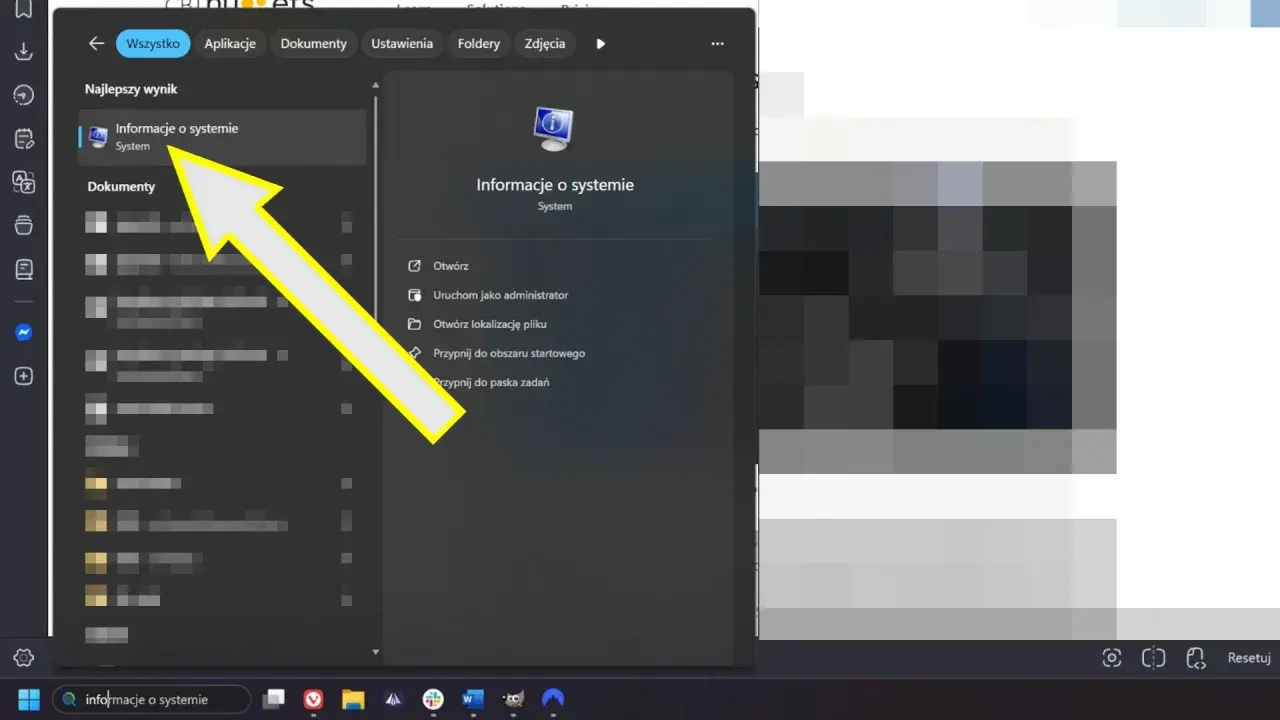
Najszybsza metoda działa zarówno w Windows 10, jak i Windows 11. Naciśnij Win + R, wpisz msinfo32 i zatwierdź. W oknie Informacje o systemie znajdź pozycje „Tryb systemu BIOS” oraz „Stan bezpiecznego rozruchu”.
| Pozycja | Oczekiwany wynik | Co oznacza |
|---|---|---|
| Tryb systemu BIOS | UEFI | Windows uruchamia się w trybie wymaganym przez Secure Boot. |
| Stan bezpiecznego rozruchu | Włączone | Podpisy komponentów startowych są weryfikowane. |
| Stan bezpiecznego rozruchu | Wyłączone | Komputer obsługuje funkcję, ale nie jest ona aktywna. |
| Stan bezpiecznego rozruchu | Nieobsługiwane | System działa w Legacy, firmware jest stare albo urządzenie nie obsługuje tej funkcji. |
Możesz też użyć PowerShella uruchomionego jako administrator. Polecenie Confirm-SecureBootUEFI zwróci wartość True, gdy ochrona jest aktywna, False, gdy jest wyłączona, albo informację o braku obsługi. Ta metoda jest wygodna, gdy konfigurujesz kilka komputerów i nie chcesz przeklikiwać okien systemowych.
Przed zmianami sprawdź również szyfrowanie dysku. Wyszukaj „Zarządzaj funkcją BitLocker” albo wpisz w terminalu manage-bde -status. Jeżeli ochrona jest aktywna, przygotuj klucz odzyskiwania, bo zmiana trybu startu, kluczy UEFI lub ustawień płyty głównej może zostać potraktowana jako modyfikacja sprzętowa.
Jak włączyć Secure Boot bez ryzyka utraty startu systemu
Najpierw upewnij się, że Windows działa w trybie UEFI, a nie Legacy. Jeżeli w „Informacjach o systemie” widzisz Legacy, nie przełączaj od razu opcji w firmware. Najbezpieczniej wykonać kopię ważnych danych, sprawdzić układ dysku i dopiero zaplanować konwersję.
Sprawdzenie dysku i kopia zapasowa
W „Zarządzaniu dyskami” kliknij prawym przyciskiem numer dysku, a nie konkretną partycję, i wybierz właściwości. W zakładce „Woluminy” znajdziesz styl partycji GPT albo MBR. Możesz też skorzystać z narzędzia Microsoftu, wykonując najpierw walidację:
mbr2gpt /validate /allowFullOS
Jeśli walidacja się powiedzie, konwersję wykonuje się poleceniem mbr2gpt /convert /allowFullOS. Narzędzie jest przeznaczone do zmiany dysku systemowego bez kasowania danych, ale nie daje prawa do pominięcia kopii zapasowej. Błąd partycji, nietypowy układ dysku lub problemy z bootloaderem mogą wymagać ręcznej naprawy.
Zmiana ustawień płyty głównej
Do UEFI wejdziesz z Windows przez Ustawienia, System, Odzyskiwanie, Uruchamianie zaawansowane i „Uruchom ponownie teraz”. Po restarcie wybierz opcje związane z firmware UEFI. Alternatywnie podczas włączania komputera użyj klawisza wskazanego przez producenta, najczęściej Delete, F2, F10 albo Esc.
W menu szukaj ustawień o nazwach „Secure Boot”, „CSM”, „Legacy Boot” lub „OS Type”. Typowa kolejność wygląda tak:
- Ustaw tryb uruchamiania na UEFI Only.
- Wyłącz CSM lub Legacy Boot.
- Ustaw system operacyjny na „Windows UEFI Mode”, jeśli taka opcja istnieje.
- Włącz Secure Boot.
- Jeżeli firmware o to poprosi, wybierz instalację domyślnych kluczy fabrycznych.
- Zapisz zmiany i uruchom komputer ponownie.
Układ menu zależy od producenta płyty, dlatego nazwy mogą się różnić. Ja przed zmianą fotografuję telefonem najważniejsze ekrany UEFI. To drobiazg, ale przywrócenie poprzednich ustawień po nieudanym starcie zajmuje wtedy kilka minut zamiast nerwowego szukania właściwej opcji.
Po uruchomieniu Windows ponownie sprawdź msinfo32. Jeżeli używasz BitLockera, najlepiej czasowo wstrzymać ochronę przed zmianą ustawień i wznowić ją po udanym starcie. Nie usuwaj zabezpieczenia bez potrzeby, ponieważ chodzi tylko o uniknięcie niepotrzebnego żądania klucza odzyskiwania.
Co oznaczają problemy z MBR, CSM i kluczami
Najczęstszy scenariusz wygląda tak: użytkownik widzi w UEFI przełącznik Secure Boot, włącza go, a komputer pokazuje „No bootable device”. Zwykle nie oznacza to uszkodzenia Windows, tylko niezgodność między trybem UEFI a dyskiem MBR albo aktywny wcześniej moduł CSM.
Jeżeli po zmianie komputer nie startuje, wróć do UEFI i przywróć poprzedni tryb, aby uruchomić system i sprawdzić konfigurację. Nie kasuj partycji i nie wybieraj pochopnie opcji przywracania kluczy. Najpierw ustal, czy dysk jest GPT i czy istnieje partycja EFI, z której firmware może uruchomić Windows.
Brak możliwości włączenia funkcji
Opcja może być wyszarzona, gdy CSM jest aktywne, system działa w trybie Legacy albo firmware znajduje się w trybie Setup Mode bez załadowanych kluczy. W takiej sytuacji pomaga wyłączenie CSM, wybranie „Install default Secure Boot keys” lub przywrócenie domyślnych kluczy producenta.
Z „Clear Secure Boot keys” trzeba korzystać ostrożnie. Usunięcie kluczy może zablokować start podpisanych komponentów, a w komputerze z niestandardowym bootloaderem wymagać ponownej konfiguracji zaufania. Przywrócenie kluczy fabrycznych jest zazwyczaj rozsądniejszym krokiem niż ich ręczne kasowanie.
Windows działa, ale gra nadal zgłasza problem
Włączony Secure Boot nie zawsze wystarcza. Gra lub jej moduł ochronny może sprawdzać także tryb UEFI, obecność TPM 2.0, aktualność firmware oraz konfigurację wirtualizacji. Status TPM zweryfikujesz poleceniem tpm.msc, a w UEFI szukaj ustawienia nazwanego Intel PTT albo AMD fTPM.
Po każdej zmianie uruchom komputer ponownie i sprawdź stan w samym Windows. Jeśli system ochrony gry nadal odmawia startu, nie wyłączaj zabezpieczeń na ślepo. Częściej problemem jest nieaktualny firmware, wyłączony moduł TPM albo stary sterownik niż sam bezpieczny rozruch.
Kiedy lepiej go nie wyłączać, a kiedy potrzebny jest wyjątek
Na zwykłym komputerze z Windows 11 zostawiłbym tę funkcję włączoną. Nie przeszkadza w codziennej pracy ani graniu, a utrudnia uruchomienie zmodyfikowanego bootloadera. Wyłączenie ma sens głównie wtedy, gdy świadomie korzystasz ze starego systemu, niestandardowego środowiska rozruchowego albo niepodpisanego komponentu.
W przypadku Linuksa sytuacja zależy od dystrybucji i bootloadera. Popularne wydania używają podpisanego mechanizmu pośredniego, ale własne jądro, starszy sterownik lub ręcznie przygotowany moduł może wymagać rejestracji własnego klucza. To rozwiązanie daje większą kontrolę, lecz zwiększa ryzyko błędnej konfiguracji.
Secure Boot nie jest też ustawieniem, które warto przełączać przed każdą instalacją sterownika. Jeżeli dany program wymaga wyłączenia ochrony, najpierw sprawdź, czy producent nie udostępnia nowszej, podpisanej wersji. Stałe wyłączenie dla wygody zwykle rozwiązuje jeden problem kosztem słabszej ochrony całego łańcucha startowego.
Najrozsądniejsza konfiguracja dla komputera gamingowego
Dla współczesnego komputera z Windowsem najlepszy punkt wyjścia to UEFI, dysk GPT, aktywny Secure Boot i TPM 2.0. Taki zestaw pasuje do wymagań nowych wersji systemu oraz części gier korzystających z zaostrzonej ochrony przed oszustwami.
Przed zmianą zapisz klucz BitLocker, wykonaj kopię ważnych danych i sprawdź tryb BIOS w Windows. Jeżeli komputer działa w Legacy z dyskiem MBR, najpierw uporządkuj sposób uruchamiania systemu, a dopiero później włącz ochronę. Ta kolejność jest mniej efektowna, ale właśnie ona najczęściej decyduje o tym, czy konfiguracja przebiegnie bez przykrych niespodzianek.
Najważniejsze jest właściwe oczekiwanie: bezpieczny rozruch nie poprawi wydajności, lecz ograniczy ryzyko manipulacji systemem przed jego uruchomieniem. Po poprawnej konfiguracji zwykle można o nim zapomnieć, a to w przypadku zabezpieczeń jest bardzo dobry znak.
