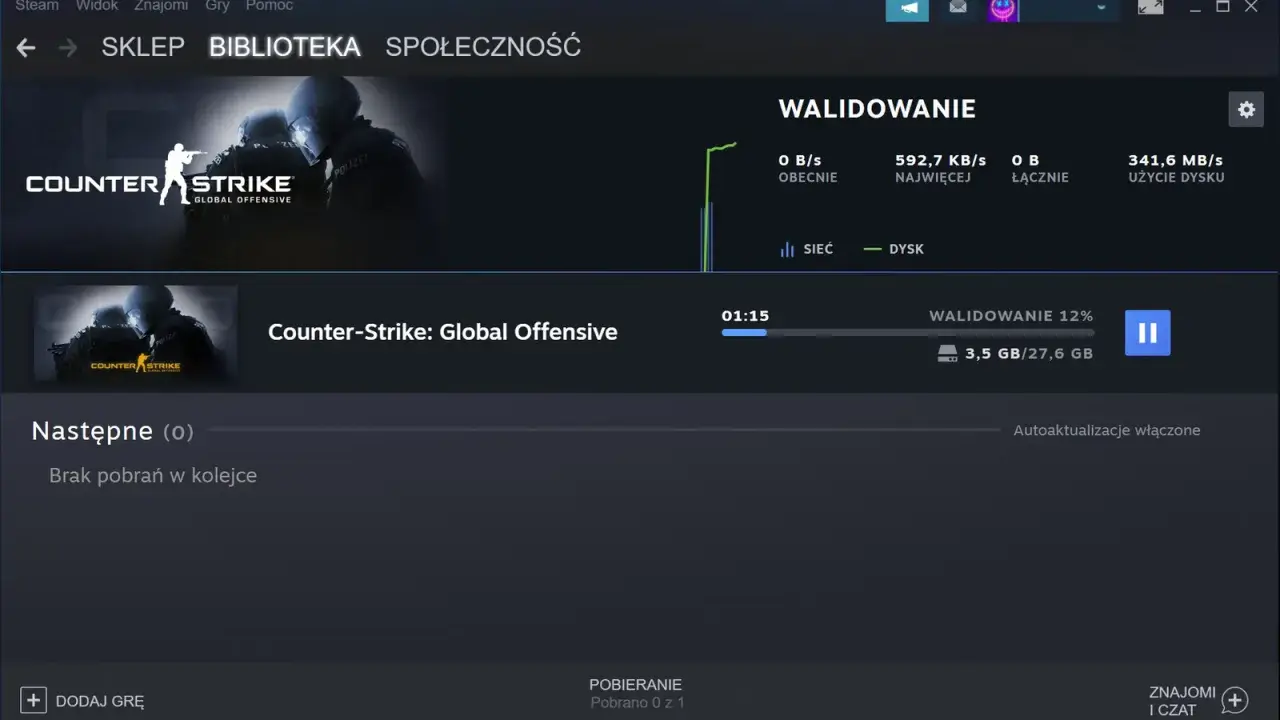
Kończy się miejsce na dysku systemowym, a biblioteka gier zajmuje kilkaset gigabajtów? Przeniesienie instalacji na drugi dysk zwykle nie wymaga ponownego pobierania, ale sposób działania zależy od używanego launchera. Pokażę, jak zrobić to bezpiecznie w Steam, Epic Games, Xbox i Microsoft Store, a także co sprawdzić, gdy gra po przeprowadzce przestaje się uruchamiać.
Najpewniejsza metoda zależy od launchera, nie od litery dysku
- Steam ma wbudowaną funkcję przenoszenia gry bez ponownego pobierania.
- W Epic Games często trzeba skopiować folder i pozwolić launcherowi zweryfikować pliki.
- Gry z Microsoft Store i Xbox można przenieść tylko wtedy, gdy Windows udostępnia przycisk „Przenieś”.
- Przed operacją trzeba sprawdzić zapisy gry, mody i wolne miejsce.
- Nie usuwaj starej instalacji, dopóki gra nie uruchomi się z nowej lokalizacji.

Od czego zależy przeniesienie gry na drugi dysk
Najważniejsze jest ustalenie, gdzie gra została zainstalowana. Inaczej postępuje się z tytułem ze Steam, inaczej z grą z Epic Games, a jeszcze inaczej z aplikacją pobraną przez Microsoft Store. Samo przeciągnięcie folderu w Eksploratorze Windows może sprawić, że launcher uzna grę za odinstalowaną.
Przed rozpoczęciem zamknij grę, launcher oraz programy korzystające z jej plików. Na dysku docelowym zostaw nie tylko miejsce odpowiadające rozmiarowi instalacji, lecz także zapas na aktualizacje. Przy dużych produkcjach rozsądnie jest mieć co najmniej 20-30 GB wolnego miejsca ponad wymagany rozmiar, choć konkretne potrzeby zależą od gry.
| Platforma | Najlepsza metoda | Ryzyko ponownego pobierania |
|---|---|---|
| Steam | Funkcja „Przenieś folder instalacyjny” | Niskie |
| Epic Games | Kopiowanie folderu i weryfikacja plików | Średnie |
| Xbox i Microsoft Store | Opcja „Przenieś” w ustawieniach Windows | Niskie, jeśli opcja jest dostępna |
| GOG, EA app, Ubisoft Connect i inne | Zmiana lokalizacji w launcherze albo ponowna instalacja z zachowaniem plików | Zależne od platformy |
Ja zawsze zaczynam od kopii zapisów. Synchronizacja w chmurze jest wygodna, ale nie każda gra jej używa, a część tytułów przechowuje ustawienia i profile lokalnie w folderach Dokumenty\My Games, %AppData%, %LocalAppData% lub Saved Games. Skopiowanie tych katalogów na chwilę w inne miejsce zajmuje kilka minut, a może oszczędzić wiele godzin straconego postępu.
Steam pozwala zrobić to bez ponownego pobierania
W przypadku Steam sprawa jest najprostsza, ponieważ klient obsługuje kilka bibliotek na różnych dyskach. Nie trzeba ręcznie edytować rejestru ani tworzyć skrótów. W praktyce przenoszę grę przez ustawienia biblioteki i pozwalam Steamowi zaktualizować własną bazę danych.
Przygotuj nową bibliotekę
- Otwórz Steam i przejdź do ustawień pamięci masowej.
- Dodaj nowy dysk lub folder biblioteki, na przykład
D:\SteamLibrary. - Upewnij się, że docelowy dysk jest podłączony i ma stałą literę.
Folder biblioteki powinien znajdować się na dysku, który będzie dostępny przy każdym uruchomieniu komputera. Dotyczy to szczególnie dysków zewnętrznych. Jeśli zmienisz literę z D: na E:, Steam może przestać widzieć zainstalowane gry.
Przenieś wybraną grę
- Otwórz bibliotekę Steam i kliknij prawym przyciskiem nazwę gry.
- Wybierz „Właściwości”, a potem „Zainstalowane pliki”.
- Kliknij „Przenieś folder instalacyjny”.
- Wskaż wcześniej utworzoną bibliotekę na drugim dysku.
- Poczekaj na zakończenie operacji i uruchom grę z nowej lokalizacji.
Steam przenosi pliki lokalnie, więc szybkość zależy głównie od obu dysków. Transfer z SSD na SSD może potrwać kilka minut, natomiast przenoszenie dużej gry z HDD może zająć znacznie dłużej. Nie przerywaj procesu, nawet jeśli pasek postępu przez pewien czas wygląda na zatrzymany.
Jeśli Steam pokazuje grę jako nie zainstalowaną, nie klikaj od razu „Odinstaluj”. Dodaj właściwy folder biblioteki w ustawieniach pamięci, uruchom instalację do dokładnie tej samej lokalizacji i pozwól klientowi przeskanować istniejące pliki. Często wystarczy ponowne wskazanie folderu, bez pobierania całej gry od początku.
Epic, Xbox i Microsoft Store wymagają innego podejścia
Epic Games Launcher nie zawsze oferuje tak wygodny przycisk jak Steam. Najbezpieczniejszy schemat polega na skopiowaniu folderu gry, rozpoczęciu instalacji w nowym miejscu i wykorzystaniu weryfikacji plików. Ta metoda jest wolniejsza organizacyjnie, ale zwykle pozwala uniknąć pobierania pełnych kilkudziesięciu lub nawet ponad stu gigabajtów.
Przenoszenie gry z Epic Games
- Zamknij Epic Games Launcher, również z ikony obok zegara systemowego.
- Skopiuj cały folder gry na drugi dysk. Nie przenoś go od razu, tylko utwórz kopię.
- Uruchom launcher i wybierz instalację gry w nowej lokalizacji.
- Po rozpoczęciu pobierania zatrzymaj je i zamknij Epic Games Launcher.
- Zastąp nowo utworzony folder wcześniej skopiowanymi plikami gry.
- Uruchom launcher ponownie i wznow instalację.
Epic powinien wtedy przejść przez etap sprawdzania plików i pobrać tylko brakujące elementy. Folderu z zapisami nie należy usuwać, ponieważ zwykle znajduje się poza główną instalacją. Po pierwszym uruchomieniu sprawdź też, czy mody nadal wskazują prawidłową ścieżkę.
W Epic Games możesz również zmienić domyślną lokalizację przyszłych instalacji w ustawieniach pobierania. To nie zawsze przenosi już zainstalowane gry, ale zapobiega ponownemu zapełnianiu dysku systemowego.
Gry z Xbox i Microsoft Store
W Windows 11 otwórz „Ustawienia”, przejdź do „Aplikacje” i „Zainstalowane aplikacje”, a przy wybranej grze sprawdź menu z trzema kropkami. Jeżeli widzisz opcję „Przenieś”, wybierz dysk docelowy i zatwierdź operację.
Brak przycisku nie oznacza błędu po twojej stronie. Nie wszystkie gry ze sklepu Microsoft obsługują zmianę lokalizacji, a część z nich korzysta z chronionego folderu WindowsApps. W takiej sytuacji pozostaje odinstalowanie gry i ponowna instalacja po zmianie domyślnego miejsca zapisu nowych aplikacji w ustawieniach pamięci systemu.
Gry z Game Pass mogą dodatkowo zależeć od uprawnień systemowych, aplikacji Xbox oraz usług Gaming Services. Dlatego ręczne kopiowanie folderu WindowsApps oceniam jako zły pomysł. Można w ten sposób uzyskać dostęp do plików, ale łatwo uszkodzić instalację albo stracić możliwość aktualizacji.
Gry spoza launcherów można przenieść ręcznie, ale z ograniczeniami
W przypadku starszych gier, instalatorów pudełkowych i tytułów DRM-free często wystarczy skopiować folder na nowy dysk. Najpierw uruchom plik wykonywalny z nowej lokalizacji. Jeśli gra działa, możesz utworzyć nowy skrót na pulpicie i dopiero wtedy usunąć starą kopię.
Problemy pojawiają się wtedy, gdy instalator zapisał ścieżkę w rejestrze Windows albo zainstalował dodatkowe komponenty. Dotyczy to między innymi bibliotek Visual C++, usług zabezpieczających, launcherów pomocniczych i gier z modami. W takim przypadku lepszym rozwiązaniem jest ponowna instalacja do nowego folderu niż wymuszanie przeprowadzki za pomocą przypadkowych narzędzi.
Przeczytaj również: Jak włączyć Bluetooth w Windows 10 i naprawić problemy?
Symboliczne dowiązanie jako rozwiązanie awaryjne
Zaawansowani użytkownicy mogą przenieść folder na drugi dysk i utworzyć dowiązanie katalogowe, dzięki któremu Windows będzie widział go pod starą ścieżką. Przykładowe polecenie w terminalu uruchomionym jako administrator wygląda tak:
mklink /J "C:\Games\NazwaGry" "D:\Games\NazwaGry"
Najpierw trzeba skopiować dane na dysk D i upewnić się, że stary folder nie istnieje. Ta metoda bywa skuteczna, gdy launcher uparcie szuka plików na dysku C, ale nie jest moim pierwszym wyborem. Aktualizacja launchera, zmiana uprawnień albo odłączenie dysku może spowodować błędy, dlatego przed użyciem dowiązania wykonaj kopię zapasową.
Co sprawdzić, gdy gra po przeniesieniu nie działa
Najczęściej problemem nie jest sama gra, tylko nieaktualna ścieżka w launcherze. Zacznij od zamknięcia wszystkich klientów i ponownego wskazania folderu biblioteki. Jeśli launcher oferuje funkcję sprawdzania lub naprawy plików, uruchom ją przed reinstalacją.
- Gra nie pojawia się na liście - dodaj nową bibliotekę lub wskaż folder instalacyjny.
- Brakuje zapisów - sprawdź foldery Dokumenty, AppData i Saved Games oraz status synchronizacji chmurowej.
- Gra uruchamia się i natychmiast zamyka - zainstaluj wymagane biblioteki, zweryfikuj pliki i sprawdź mody.
- Launcher zaczyna pobierać całość - zatrzymaj pobieranie, zamknij program i sprawdź, czy folder docelowy ma właściwą nazwę.
-
Występuje błąd uprawnień - unikaj folderów systemowych i wybierz prostą lokalizację, na przykład
D:\Gry.
Nie usuwaj starej instalacji od razu. Najpierw uruchom grę, wczytaj zapis, sprawdź ustawienia i przejdź do menu głównego. Dopiero po takim teście możesz skasować poprzedni folder i odzyskać miejsce.
Jeżeli przenosisz gry na dysk zewnętrzny, najlepiej użyć stabilnego połączenia USB 3.x i formatu NTFS. Dysk powinien być podłączony przed uruchomieniem launchera. W przypadku gier z intensywnym doczytywaniem danych wewnętrzny SSD będzie wyraźnie lepszym wyborem niż wolny HDD albo przypadkowy pendrive.
Przenieś bibliotekę raz i zostaw sobie zapas na kolejne gry
Najwygodniej przenosić tytuły funkcją wbudowaną w konkretną platformę. Steam zwykle zrobi to bezproblemowo, Epic wymaga więcej ręcznej kontroli, a gry z Microsoft Store można przenosić wyłącznie wtedy, gdy Windows udostępnia odpowiednią opcję. Nie kopiuj w ciemno folderów WindowsApps i nie usuwaj starej wersji przed sprawdzeniem nowej.
Po zakończeniu przenoszenia ustaw nowy dysk jako domyślne miejsce instalacji kolejnych gier, uporządkuj bibliotekę i zachowaj kopię zapisów. Dzięki temu następna zmiana lokalizacji będzie krótką operacją, a nie walką z launcherem, brakującymi plikami i ponownym pobieraniem całej produkcji.
