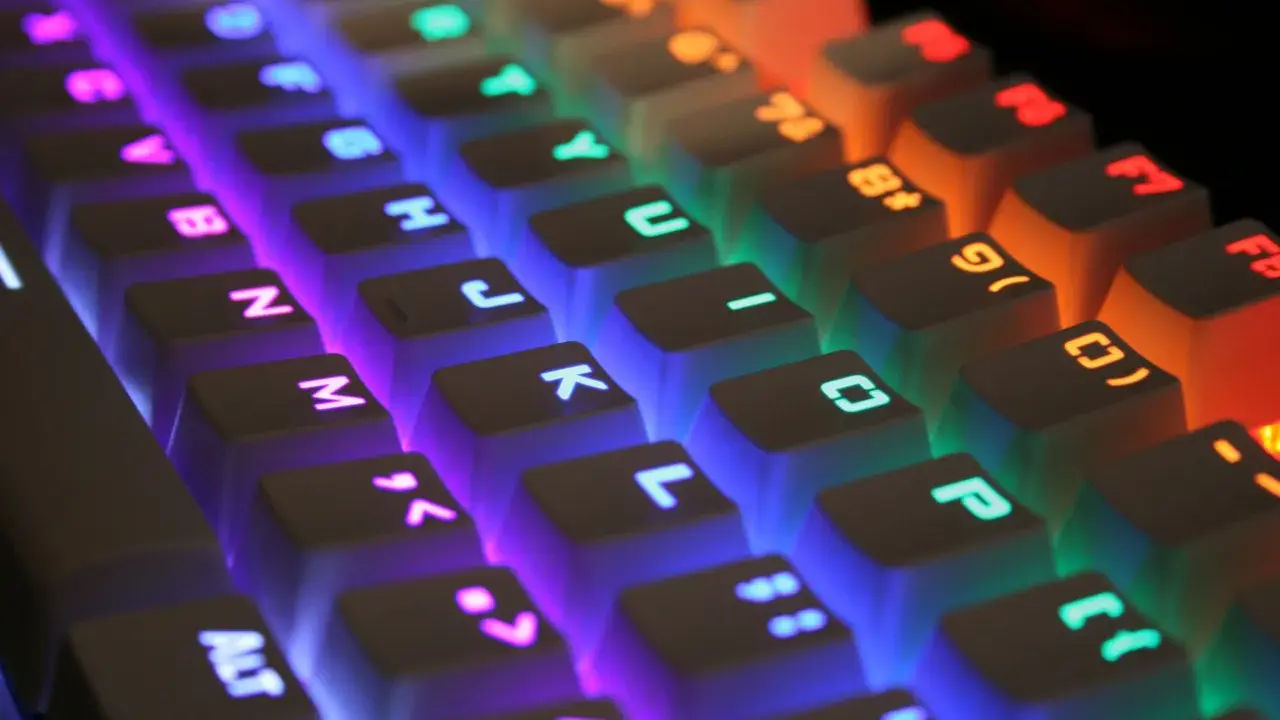
Podświetlenie klawiatury przydaje się szczególnie podczas grania i pracy po zmroku, ale w laptopach Lenovo sposób jego uruchomienia zależy od konkretnej serii. Najczęściej wystarczy odpowiedni skrót z klawiszem Fn, choć czasem potrzebna jest zmiana ustawień w Lenovo Vantage albo instalacja sterownika obsługującego klawisze funkcyjne.
Najszybsza droga do podświetlonej klawiatury Lenovo
- Fn + spacja zwykle włącza i zmienia poziom podświetlenia.
- Szukaj na klawiszu spacji lub klawiszach funkcyjnych symbolu świecącej klawiatury.
- Jeśli skrót nie działa, sprawdź FnLock, Lenovo Vantage i sterowniki.
- Brak ikony podświetlenia często oznacza, że dany model nie ma tej funkcji.
- W laptopach gamingowych kolorami RGB steruje zwykle Lenovo Vantage, Legion Space albo Legion Zone.
Najpierw użyj skrótu Fn i spacji
W większości kompatybilnych laptopów Lenovo podświetlenie uruchamia się skrótem Fn + spacja. Naciśnij oba klawisze jednocześnie, a potem powtarzaj skrót, aby przełączać dostępne tryby. Zależnie od modelu zobaczysz kolejno podświetlenie wyłączone, słabe i mocne albo tylko stan włączony i wyłączony.
Spacja powinna mieć małą ikonę przypominającą klawiaturę z promieniami światła. W niektórych seriach symbol znajduje się na jednym z klawiszy funkcyjnych, dlatego warto obejrzeć cały górny rząd klawiatury. Sama obecność klawisza Fn nie oznacza jeszcze, że laptop obsługuje podświetlenie.
- Włącz laptop i poczekaj na uruchomienie systemu.
- Przytrzymaj Fn.
- Naciśnij raz spację.
- Powtarzaj skrót, aż uzyskasz wygodny poziom jasności.
Jeśli korzystasz z ThinkPada, IdeaPada, Yoga albo Legion, skrót może działać podobnie, ale liczba poziomów będzie inna. W praktyce nie ma sensu szukać uniwersalnej kombinacji dla każdego Lenovo. Najpewniejszym punktem odniesienia pozostaje ikona na klawiaturze i instrukcja konkretnego modelu.
Co zrobić, gdy Fn i spacja nie reagują
Brak reakcji nie musi oznaczać awarii. Najpierw sprawdź, czy klawiatura ma oznaczenie podświetlenia. Jeżeli na żadnym klawiszu nie ma odpowiedniej ikony, laptop prawdopodobnie występuje w wersji bez tej funkcji, nawet jeśli obudowa wygląda niemal identycznie jak droższy wariant.
Sprawdź blokadę klawiszy funkcyjnych
W wybranych modelach działanie klawiszy funkcyjnych zmienia FnLock. Spróbuj nacisnąć Fn + Esc, a potem ponownie użyć Fn i spacji. Ten skrót nie włącza podświetlenia sam w sobie, lecz może przywrócić właściwe działanie klawisza funkcyjnego.
Przetestuj skrót przed uruchomieniem Windows
Uruchom ponownie komputer i sprawdź skrót już na ekranie logowania albo w menu startowym. Jeśli wtedy działa, problem zwykle leży po stronie sterownika lub aplikacji Lenovo, a nie samej klawiatury. Gdy nie działa również poza systemem, większe znaczenie ma brak obsługi w danym wariancie albo usterka sprzętowa.
Nie pomijaj zasilania i trybu oszczędzania
Niektóre laptopy ograniczają podświetlenie przy niskim poziomie baterii albo w agresywnym trybie oszczędzania energii. Podłącz zasilacz, wyłącz oszczędzanie baterii w Windows i sprawdź skrót jeszcze raz. To prosty test, który potrafi oszczędzić niepotrzebnej instalacji sterowników.
Ustaw podświetlenie w Lenovo Vantage
Jeżeli skrót działa tylko częściowo albo chcesz ustawić zachowanie klawiatury, otwórz aplikację Lenovo Vantage. Nazwy zakładek mogą się różnić między seriami, ale zwykle trzeba przejść do ustawień urządzenia, sekcji wejścia lub klawiatury i odszukać opcję Keyboard Backlight.
- Włącz automatyczne podświetlenie, jeśli model je oferuje.
- Ustaw poziom jasności dostępny dla danego laptopa.
- Sprawdź, czy podświetlenie ma działać także przy pracy na baterii.
- W laptopach gamingowych wybierz efekt lub kolor RGB, jeżeli sprzęt go obsługuje.
Nie każdy model pokazuje te ustawienia. Lenovo Vantage nie doda podświetlenia do klawiatury, która fizycznie go nie ma. Program może jedynie sterować funkcją wbudowaną w konkretną płytę główną i klawiaturę.
W serii Legion dodatkowe efekty świetlne bywają dostępne w Lenovo Vantage, Legion Space lub Legion Zone, zależnie od generacji urządzenia. Jeżeli aplikacja nie wykrywa klawiatury, zaktualizuj ją z oficjalnego źródła Lenovo i uruchom komputer ponownie.
Sterowniki i BIOS mają znaczenie, ale nie zawsze
Za skróty Fn odpowiadają między innymi sterowniki określane jako Lenovo Hotkeys, Lenovo Utility lub Hotkey Features Integration. Ich nazwa zależy od serii i wersji systemu. Jeśli podświetlenie przestało działać po reinstalacji Windows, właśnie tego komponentu często brakuje.
Najbezpieczniej wyszukać sterowniki po dokładnym modelu laptopa, a nie po samej nazwie serii. Informację znajdziesz na naklejce, w aplikacji Lenovo albo w systemie Windows w sekcji informacji o urządzeniu. Instalowanie przypadkowego pakietu do podobnego IdeaPada może przywrócić część funkcji, ale równie łatwo powoduje konflikty.
Aktualizacja BIOS-u ma sens dopiero wtedy, gdy Lenovo wskazuje ją jako rozwiązanie problemu z klawiaturą lub zarządzaniem energią. Przed aktualizacją podłącz zasilacz i nie przerywaj procesu. Nie aktualizowałbym BIOS-u wyłącznie dlatego, że nie znalazłeś skrótu, bo najczęściej przyczyną jest brak podświetlanej wersji klawiatury.
Różnice między seriami Lenovo i typowe pomyłki
| Seria lub wariant | Najczęstszy sposób obsługi | Na co uważać |
|---|---|---|
| IdeaPad | Fn + spacja, jeśli klawiatura ma ikonę podświetlenia | Wiele tańszych konfiguracji nie ma podświetlenia |
| ThinkPad | Fn + spacja w modelach z podświetlaną klawiaturą | Nie myl podświetlenia z lampką ThinkLight w starszych wersjach |
| Yoga | Najczęściej Fn + spacja lub ustawienia Lenovo | Układ klawiatury może różnić się między generacjami |
| Legion | Fn + spacja oraz aplikacja do sterowania RGB | Kolorowe efekty nie są dostępne w każdej konfiguracji |
| Klawiatura bez symbolu | Brak skrótu lub ustawienia programowego | Najczęściej jest to wersja bez podświetlenia |
Najczęstszy błąd polega na założeniu, że skoro dwa laptopy mają tę samą obudowę, powinny mieć identyczne funkcje. Lenovo często sprzedaje kilka konfiguracji jednego modelu, a podświetlana klawiatura może być opcją zależną od konkretnego numeru urządzenia.
Druga pomyłka to szukanie przełącznika w ustawieniach Windows 11. System nie ma uniwersalnej funkcji sterowania podświetleniem klawiatury Lenovo, więc brak odpowiedniej opcji w aplikacji Ustawienia jest normalny. Sterowanie odbywa się zwykle skrótem sprzętowym albo narzędziem producenta.
Jak szybko rozpoznać, czy laptop ma podświetlaną klawiaturę
Najprostszy test to obejrzenie spacji i klawiszy funkcyjnych. Ikona świecącej klawiatury jest mocnym potwierdzeniem, że funkcja została przewidziana przez producenta. Warto też sprawdzić specyfikację dokładnego numeru modelu, ponieważ sama nazwa handlowa, na przykład IdeaPad 5 albo Legion 5, jest zbyt ogólna.
Możesz również delikatnie przyciemnić pomieszczenie i nacisnąć Fn oraz spację. Jeśli podświetlenie jest dostępne, zwykle widać je natychmiast, bez dodatkowego komunikatu na ekranie. Brak reakcji przy obecnej ikonie wskazuje raczej na ustawienia, sterownik, FnLock albo problem sprzętowy.
Nie polecam kupowania zamiennej klawiatury wyłącznie z nadzieją, że podświetlenie da się doposażyć. W laptopach często różnią się nie tylko same klawisze, lecz także taśmy, kontrolery i sposób montażu. Najpierw potwierdź kompatybilność po pełnym numerze modelu, a dopiero później rozważ naprawę lub wymianę.
Co zrobić, gdy podświetlenie nadal się nie włącza
Przejdź przez krótką kolejność diagnostyczną. Najpierw sprawdź ikonę na klawiaturze, potem użyj Fn + spacja, przełącz FnLock, podłącz zasilacz i przetestuj skrót przed startem Windows. Dopiero później zajmij się Lenovo Vantage oraz sterownikami.
- Jeśli nie ma ikony podświetlenia, sprawdź specyfikację modelu.
- Jeśli skrót działa poza Windows, zainstaluj właściwy pakiet Hotkeys lub Lenovo Utility.
- Jeśli działa tylko jeden poziom, może to być ograniczenie konkretnej konfiguracji.
- Jeśli podświetlenie miga, gaśnie albo reaguje losowo, sprawdź aktualizacje i połączenie klawiatury.
- Jeśli funkcja nie działa nawet poza systemem, skontaktuj się z serwisem lub sprzedawcą.
W większości przypadków odpowiedź na pytanie, jak włączyć podświetlenie klawiatury w laptopie Lenovo, sprowadza się do skrótu Fn + spacja. Gdy ta kombinacja nie pomaga, najważniejsze jest ustalenie, czy laptop ma odpowiednią wersję klawiatury, a dopiero potem szukanie winy w Windows lub sterownikach.
Jeżeli pracujesz głównie wieczorem, ustaw najniższy komfortowy poziom jasności. Podświetlenie poprawia widoczność klawiszy, ale nie powinno razić ani niepotrzebnie skracać czasu pracy na baterii.
