Komputer potrafi działać poprawnie, a mimo to trudno ocenić, czy ma 8, 16 czy może 32 GB pamięci RAM. W tym poradniku pokazuję, jak szybko sprawdzić jej ilość w Windows, gdzie znaleźć informacje o szybkości i zajętych slotach oraz jak odróżnić pamięć zainstalowaną od aktualnie dostępnej.
Najważniejsze informacje o sprawdzaniu pamięci RAM
- Najszybsza metoda to Ustawienia systemu i sekcja Informacje.
- Najwięcej szczegółów pokazuje Menedżer zadań, między innymi szybkość RAM-u i liczbę używanych gniazd.
- Msinfo32 oraz PowerShell przydają się, gdy potrzebujesz danych o modułach, producencie lub pojemności każdej kości.
- Pamięć zainstalowana może być większa niż dostępna, ponieważ część RAM-u rezerwuje system lub zintegrowana karta graficzna.
- Do grania w 2026 roku rozsądnym punktem wyjścia jest 16 GB RAM, choć wymagania zależą od gry i pozostałych podzespołów.

Najszybszy sposób znajdziesz w ustawieniach Windows
Jeżeli chcesz tylko sprawdzić, ile pamięci ma komputer, nie potrzebujesz dodatkowego programu. W Windows 11 kliknij prawym przyciskiem myszy przycisk Start, wybierz Ustawienia, przejdź do System, a potem otwórz sekcję Informacje.
W obszarze „Specyfikacje urządzenia” znajdziesz pozycję Zainstalowana pamięć RAM. Może pojawić się na przykład wartość 8,00 GB, 16,0 GB albo 32,0 GB. Ta metoda odpowiada na podstawowe pytanie, ale nie pokaże modelu kości, ich szybkości ani liczby wolnych gniazd.
W Windows 10 ścieżka wygląda bardzo podobnie. Możesz też otworzyć menu Start i wpisać „Informacje o komputerze”, a następnie wybrać wynik dotyczący specyfikacji urządzenia. Sam korzystam z tej metody wtedy, gdy potrzebuję jedynie szybko potwierdzić konfigurację laptopa przed instalacją gry.
Gdy system pokazuje mniej pamięci
Jeśli komputer ma fizycznie 16 GB RAM, ale Windows wyświetla na przykład 15,7 GB, zwykle nie oznacza to awarii. Niewielka część pamięci może być oznaczona jako zarezerwowana sprzętowo i używana przez urządzenia, firmware albo zintegrowaną grafikę.
Różnica rzędu kilkuset megabajtów jest zazwyczaj normalna. Problem zaczyna się wtedy, gdy zainstalowane jest 16 GB, a system udostępnia wyraźnie mniej, na przykład 8 GB. W takiej sytuacji warto sprawdzić ustawienia BIOS-u, poprawność montażu modułów i stan pamięci.
Menedżer zadań pokaże, ile RAM-u naprawdę pracuje
Najbardziej praktycznym narzędziem jest Menedżer zadań. Otworzysz go skrótem Ctrl + Shift + Esc albo przez kliknięcie prawym przyciskiem myszy przycisku Start i wybranie odpowiedniej pozycji. Następnie przejdź do zakładki Wydajność i kliknij „Pamięć”.
W prawym górnym rogu zobaczysz całkowitą ilość wykrytej pamięci. Wykres pokaże natomiast, ile RAM-u jest obecnie używane. To ważne rozróżnienie, ponieważ zajęte 70-80% pamięci nie oznacza, że komputer ma właśnie tyle RAM-u. Pokazuje tylko bieżące obciążenie przez system, programy i procesy działające w tle.
- Użycie informuje, ile pamięci jest aktualnie zajęte.
- Dostępna pokazuje zasoby, które mogą zostać szybko przydzielone programom.
- Szybkość podaje taktowanie pamięci, na przykład 3200 MT/s lub 5600 MT/s.
- Użyte gniazda wskazują, ile slotów pamięci jest zajętych.
- Sprzętowo zarezerwowana pamięć nie jest w danej chwili dostępna dla zwykłych aplikacji.
Warto zwrócić uwagę na zapis szybkości. Współczesne moduły DDR mogą być opisywane przez producenta jako DDR4-3200 lub DDR5-5600, natomiast Menedżer zadań pokazuje zwykle transfery na sekundę. Nie jest to błąd, tylko różnica w sposobie prezentowania parametru.
Jeżeli sprawdzasz komputer przed uruchomieniem gry, zostaw w tle tylko potrzebne programy i obserwuj wykres podczas rozgrywki. 16 GB może wystarczyć do wielu gier, ale przy streamingu, przeglądarce z wieloma kartami i wymagających tytułach 32 GB daje wyraźnie większy zapas.
Dokładniejsze dane znajdziesz w Informacjach o systemie
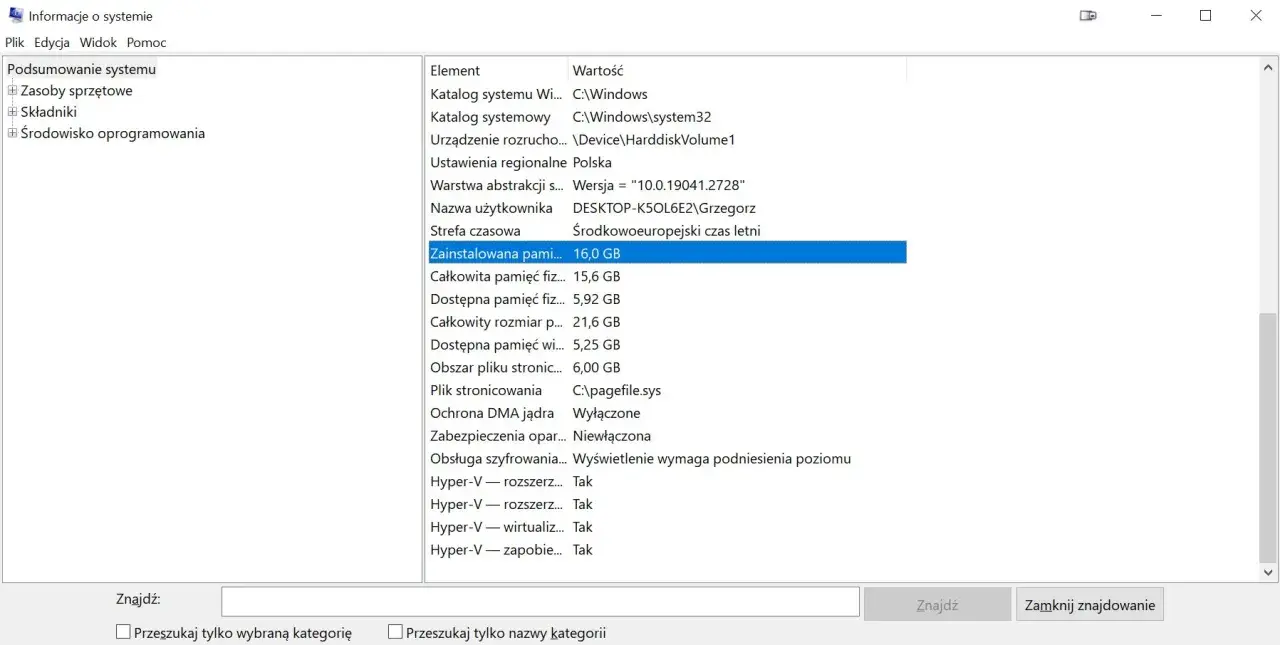
Windows ma także wbudowane narzędzie o nazwie Informacje o systemie. Naciśnij Windows + R, wpisz msinfo32 i zatwierdź Enterem. W sekcji „Podsumowanie systemu” odszukaj pozycję dotyczącą zainstalowanej pamięci fizycznej.
Msinfo32 dobrze sprawdza się przy diagnozowaniu komputera, ale do codziennego podglądu użycia RAM-u jest mniej wygodne niż Menedżer zadań. Pokazuje przede wszystkim konfigurację systemu, a nie bieżące obciążenie podczas uruchamiania aplikacji.
Możesz też użyć narzędzia dxdiag. Otwórz okno Uruchamianie skrótem Windows + R, wpisz „dxdiag” i zatwierdź. Na karcie System znajdziesz pamięć komputera oraz informacje o systemie operacyjnym. To przydatna metoda, gdy sprawdzasz, czy komputer spełnia wymagania konkretnej gry, choć nie zastępuje pełnej diagnostyki modułów RAM.
Przeczytaj również: Czyszczenie komputera Windows 10 bez ryzykownych trików
PowerShell dla osób, które potrzebują szczegółów
Jeśli chcesz sprawdzić parametry poszczególnych kości, uruchom PowerShell i wklej polecenie:
Get-CimInstance Win32_PhysicalMemory | Select-Object Manufacturer, PartNumber, Capacity, Speed, DeviceLocatorWynik pokaże między innymi producenta, numer części, pojemność modułu, szybkość oraz lokalizację gniazda. Wartość „Capacity” jest podawana w bajtach, dlatego dla wygody możesz odczytywać ją jako około 8 589 934 592 bajtów dla modułu 8 GB albo 17 179 869 184 bajtów dla modułu 16 GB.
Ta metoda jest szczególnie pomocna przed rozbudową komputera. Pozwala sprawdzić, czy masz jedną kość 16 GB, czy dwie po 8 GB. To istotne, ponieważ identyczna łączna pojemność nie zawsze oznacza taką samą konfigurację pracy pamięci.
Jak rozpoznać typ RAM-u i przygotować modernizację
Sama pojemność nie wystarczy, jeśli planujesz dokupić pamięć. Trzeba jeszcze ustalić typ modułu, jego szybkość, liczbę gniazd oraz ograniczenia płyty głównej. Desktop korzysta najczęściej z modułów DIMM, a laptop z krótszych SO-DIMM. Nie można ich zamieniać między sobą.
| Informacja | Gdzie jej szukać | Dlaczego ma znaczenie |
|---|---|---|
| Pojemność | Ustawienia, Menedżer zadań | Określa, ile pamięci ma komputer |
| Szybkość | Menedżer zadań, BIOS, PowerShell | Pomaga dobrać zgodny moduł |
| Liczba używanych slotów | Menedżer zadań | Pokazuje, czy zostało wolne gniazdo |
| Typ DDR | PowerShell, CPU-Z, dokumentacja płyty | DDR4 i DDR5 nie są zamienne |
| Producent i numer części | PowerShell lub program diagnostyczny | Ułatwia znalezienie zgodnego modułu |
Nie kupowałbym pamięci wyłącznie na podstawie informacji „mam 16 GB”. Jeśli komputer ma już DDR4, dołożenie DDR5 nie zadziała, nawet gdy oba moduły wyglądają podobnie. W laptopach dodatkowym ograniczeniem bywa pamięć wlutowana na płycie, której nie da się wymienić w standardowy sposób.
Przy modernizacji najlepiej sprawdzić instrukcję płyty głównej albo dokładny model laptopa. Znaczenie ma też maksymalna obsługiwana pojemność, liczba slotów i zalecana konfiguracja. Czasami dołożenie jednej kości do istniejącej pamięci działa, ale zestaw dwóch dopasowanych modułów może zapewnić stabilniejszą pracę w trybie dwukanałowym.
Co oznacza ilość RAM-u podczas grania
Dla samego uruchomienia Windows 11 wymagane jest minimum 4 GB RAM, ale taki komputer będzie szybko odczuwał ograniczenia przy przeglądarce, komunikatorze i grach. W praktyce 8 GB wystarcza do podstawowych zadań i lżejszych tytułów, lecz nie zostawia dużego marginesu na aplikacje działające w tle.
16 GB to obecnie rozsądny poziom dla większości komputerów gamingowych. Pozwala wygodnie grać, korzystać z komunikacji głosowej i mieć otwarte kilka kart przeglądarki. Przy streamingu, montażu wideo, dużych modach albo nowych produkcjach z rozbudowanymi światami 32 GB może być bardziej opłacalne niż późniejsze zmaganie się z doczytywaniem danych.
Nie traktuję jednak większej liczby gigabajtów jako automatycznego sposobu na więcej klatek. RAM pomaga wtedy, gdy komputerowi go brakuje. Jeżeli gra ogranicza karta graficzna albo procesor, przejście z 16 do 32 GB nie musi przynieść zauważalnego wzrostu FPS.
Najprostszy test wykonasz w Menedżerze zadań. Uruchom grę, zagraj przez kilka minut w wymagającym miejscu i sprawdź wykres pamięci. Gdy użycie stale zbliża się do 90-100%, system zaczyna częściej korzystać z pliku stronicowania na dysku, co może powodować przycięcia i dłuższe doczytywanie. Jeśli obciążenie jest wyraźnie niższe, problemu nie należy szukać w samej ilości RAM-u.
Dlaczego Windows pokazuje inną wartość niż producent
Na pudełku komputera możesz zobaczyć 16 GB, a w ustawieniach systemu nieco niższą wartość. Najczęściej powodem jest pamięć zarezerwowana przez sprzęt, grafika zintegrowana albo sposób, w jaki producent opisuje pojemność modułu.
Inny przypadek to różnica między pamięcią „zainstalowaną” a „dostępną”. Zainstalowana oznacza fizyczną pamięć wykrytą przez komputer. Dostępna jest ilością, którą system może przydzielić aplikacjom w danym momencie, po odjęciu zasobów używanych przez Windows i urządzenia.
Jeżeli różnica jest duża, wyłącz komputer, odłącz zasilanie i sprawdź, czy moduły są prawidłowo osadzone. W laptopie nie otwieraj obudowy bez sprawdzenia warunków gwarancji. Przy powtarzających się błędach, zawieszaniu lub niepełnej wykrytej pamięci warto uruchomić diagnostykę pamięci Windows i przetestować każdą kość osobno.
Najkrótsza ścieżka do pewnej odpowiedzi
Do zwykłego sprawdzenia ilości RAM-u wystarczą Ustawienia systemu. Gdy chcesz ocenić obciążenie podczas grania, wybierz Menedżer zadań. Przed zakupem dodatkowej pamięci zajrzyj jeszcze do informacji o szybkości, typie i zajętych slotach, ponieważ sama liczba gigabajtów nie gwarantuje zgodności.
Moja praktyczna kolejność jest prosta: najpierw sprawdzam pojemność w ustawieniach, potem oglądam zakładkę Pamięć w Menedżerze zadań, a dopiero na końcu sięgam po PowerShell lub dokumentację sprzętu. Dzięki temu w kilka minut wiadomo nie tylko, ile RAM-u ma komputer, ale też czy rzeczywiście potrzebuje rozbudowy.
